攝影輸出檔案 3 大檢查重點:格式、解析度、色彩管理
簡單說,檔案格式決定「印出來有多細緻」,解析度決定「可以印多大」。
檔案格式:TIFF vs JPG 怎麼選?
很多人以為「TIFF 一定比 JPG 好」,其實要看你的需求。
TIFF(無損壓縮):
- 特性: 保留所有細節,檔案大
- 適合: 大尺寸輸出(40×60 公分以上)、展覽級作品
- 缺點: 檔案太大,傳輸慢
JPG(壓縮格式):
- 特性: 檔案小,但會損失部分細節
- 適合: 一般尺寸輸出(30×40 公分以下)、社群分享
- 重點: 要存成「最高品質」(Quality 10-12)
如果你的作品要印大張,建議交 TIFF 檔。TIFF 是無損壓縮,可以保留最多細節,尤其是漸層和暗部層次。
如果你的作品尺寸不大(30×40 公分以下),JPG 檔就可以。但要記得存成「最高品質」,不要為了檔案小而過度壓縮。
如果你不確定,可以先傳 JPG 給我們,我們會幫你檢查解析度和品質夠不夠。
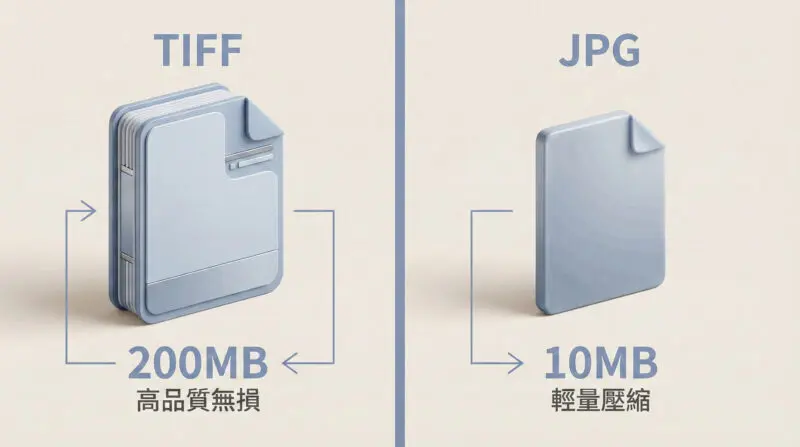 TIFF 與 JPG 檔案格式對比
解析度:300 DPI 是基本要求
第二常見的問題:「我這張照片可以印到多大?」
核心觀念:DPI(Dots Per Inch)
印刷品質取決於「每英吋有多少個像素點」。
- 一般文件:150 DPI 即可
- 攝影作品:建議 300 DPI
- 展覽級作品:300-600 DPI
快速檢查方式:
- 在電腦上右鍵點照片 → 內容 → 詳細資料
- 找到「解析度」,例如 4000×3000 像素
- 用公式計算:
寬度(像素)÷ 300 = 可印尺寸(英吋)
範例計算:
- 照片:4000×3000 像素
- 可印尺寸:4000 ÷ 300 = 13.3 英吋(約 34 公分)
如果你的照片是 6000×4000 像素,就可以印到 50×33 公分(20×13 英吋)的大尺寸,完全沒問題。
如果解析度不夠怎麼辦?
- 可以降低 DPI(例如 200 DPI),但畫質會稍微下降
- 或是選擇較小的輸出尺寸
- 我們會在試印前告訴你「建議的最大尺寸」
色彩管理與校正:避免「螢幕跟印刷品差很多」
很多人會問:「為什麼螢幕上看起來這麼亮,印出來卻暗了?」
其實不是印壞了。
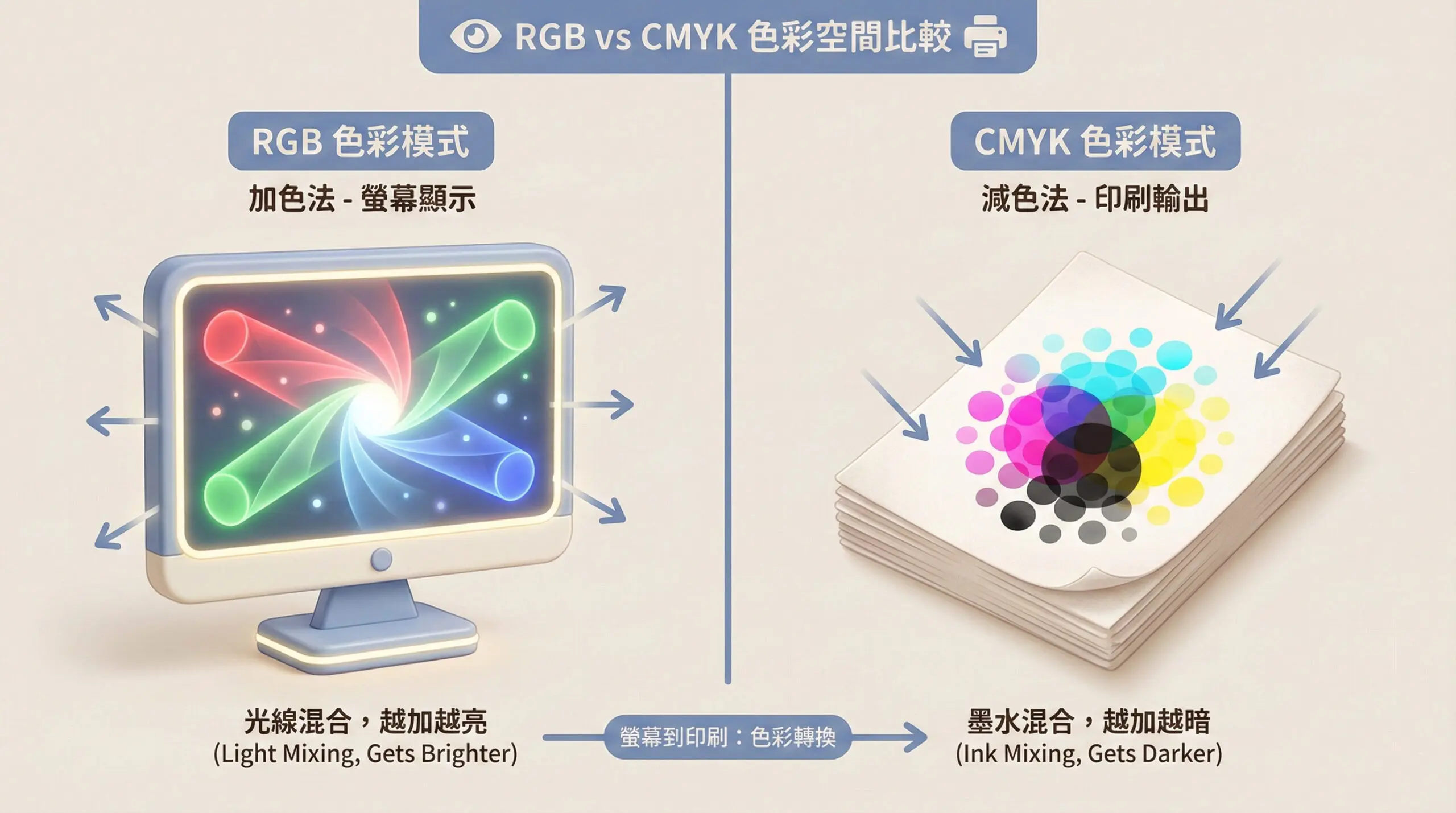
螢幕 RGB ≠ 印刷 CMYK
簡單說,螢幕會「發光」,紙張會「反光」,這是兩種完全不同的呈現方式。
螢幕用的是 RGB(紅綠藍光),就像 LED 燈箱,自己會發光。
紙張用的是 CMYK(青洋紅黃黑墨),就像海報,需要靠環境光才看得見。
所以螢幕看起來會比較亮,印出來一定會比較暗,這是正常的。
常見色差問題與解決方式
問題 1:螢幕亮度開太高
如果你的螢幕亮度開到 100%,印出來會覺得特別暗。
解決方式:
- 把螢幕亮度調到 50-70%
- 在正常室內光源下看螢幕(不要在大太陽下)
- 印出來的顏色會比較接近你的預期
問題 2:檔案色彩模式不對
有些人會自己先把檔案從 RGB 轉成 CMYK,結果顏色反而跑掉。
解決方式:
- 不用自己先轉 CMYK
- 保持 RGB 格式交給我們
- 我們的 RIP 系統和 ICC Profile 會處理得更準確
問題 3:沒有校正螢幕
如果螢幕從來沒校正過,顯示的顏色就不準。
解決方式:
- 使用色彩校正器(例如 X-Rite i1Display、Datacolor SpyderX)
- 每 3-6 個月校正一次
- 校正後,螢幕顯示會更接近實際印刷效果
如果你想確認印出來的顏色,我們會建議先試印 A4 小樣。實際看過顏色和紙材,你會更清楚最後的效果。
如何準備完美的攝影輸出檔案?
很多問題都可以在「交檔前」就避免。
我們整理了一份檢查清單,幫你確保檔案沒問題。
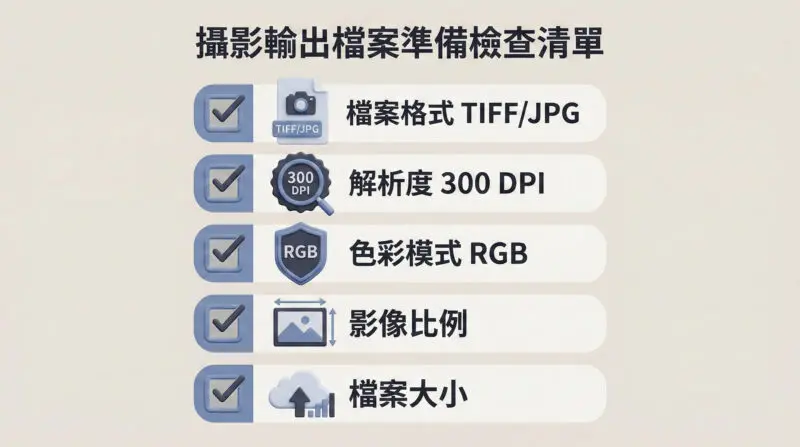 交檔前檢查清單
交檔前檢查清單
1. 檔案格式確認
- ☑ 大尺寸作品(40×60cm 以上):使用 TIFF 格式
- ☑ 一般尺寸作品(30×40cm 以下):使用 JPG(最高品質)
- ☑ 避免使用 PNG、GIF、BMP 等格式
2. 解析度確認
- ☑ 解析度至少 300 DPI(展覽級 300-600 DPI)
- ☑ 用公式確認:
寬度(像素)÷ 300 = 可印尺寸(英吋) - ☑ 如果解析度不夠,考慮縮小輸出尺寸
3. 色彩模式確認
- ☑ 保持 RGB 色彩模式(不要自己轉 CMYK)
- ☑ 嵌入 ICC Profile(sRGB 或 Adobe RGB)
- ☑ 如果使用 Lightroom/Photoshop,選擇「sRGB」色彩空間
4. 檔案大小確認
- ☑ TIFF 檔:50-200 MB 正常
- ☑ JPG 檔:5-20 MB 正常(最高品質)
- ☑ 如果檔案太小(<3 MB),可能被過度壓縮
5. 輸出尺寸與比例確認
- ☑ 確認檔案比例與輸出尺寸比例一致
- ☑ 例如:檔案比例 3:2,可印 30×20cm、60×40cm
- ☑ 如果比例不同,會需要裁切或留白
- ☑ 建議先告知我們希望的輸出尺寸,讓我們幫你確認
上個月的真實案例
上個月有個攝影師來店裡,帶著他要參加比賽的作品。他原本堅持要用「最高級的 TIFF 檔」,覺得這樣比較專業。
我們請他先傳檔案過來檢查。結果發現:
- 檔案是 TIFF 沒錯,但解析度只有 150 DPI
- 他想印 60×40 公分,但解析度只夠印 30×20 公分
- 檔案還被轉成 CMYK,顏色已經跑掉了
後來我們建議他:
- 重新輸出 RGB 格式的 TIFF
- 確保解析度 300 DPI
- 先試印 A3 小樣確認顏色
最後他成功印出 60×40 公分的作品,拿到比賽佳作。
這個案例告訴我們:檔案格式對了,但細節沒注意,一樣會出問題。交檔前多花 5 分鐘檢查,可以避免重印浪費時間和金錢。
結尾:檔案準備好,輸出才會順
準備輸出檔案,最重要的是理解這 3 個關鍵:
- 檔案格式與解析度:TIFF 適合大尺寸,JPG 適合一般尺寸,解析度至少 300 DPI
- 色彩管理:螢幕和印刷品是不同系統,校正螢幕、保持 RGB 格式、試印確認
- 檔案檢查清單:交檔前花 5 分鐘檢查,避免重印浪費
如果你也在煩惱「檔案該怎麼準備」,歡迎先傳檔案給我們檢查。我們會告訴你「可以印到多大」「建議用哪種紙」「顏色會不會跑掉」。
不用擔心問太多,我們很樂意幫你把作品弄到最好的狀態。
聯絡我們:
- IG: @uprint_studio
- FB: uPrint 布萊特藝術微噴輸出中心
- 電話: 02-27607625
- Email: [email protected]
- 地址: 新北市三重區重新路四段147號4樓