最後更新:
先講結論: 用 Illustrator 製稿,先以「完成尺寸」開新檔,四邊各加 3mm 出血。印刷選 CMYK,藝術微噴選 RGB,點陣化效果設為「高(300 ppi)」,重要文字離裁切線至少 5mm。送出前把圖片嵌入、文字轉外框,再轉存 PDF。實際數值以印廠或輸出中心的指定為準。
| 項目 | 一般印刷 | 藝術微噴 |
|---|---|---|
| 尺寸 | 完成尺寸(不含出血) | 完成尺寸(不含出血) |
| 出血 | 四邊各 3mm | 滿版裁切才需要,否則通常保留白邊 |
| 色彩模式 | CMYK | RGB |
| 點陣化效果 | 高(300 ppi) | 高(300 ppi) |
| 存檔格式 | PDF(建議使用 PDF/X 預設集) | TIFF、高品質 JPEG 或 PDF |
最常見的問題不是設計不好,而是基礎設定有誤:尺寸沒加出血、色彩模式用錯、文字太靠邊被裁掉。這些狀況在螢幕上看不出來,要到輸出的時候才會發現。
照著下面的順序設定一次,可以避開大部分常見的狀況。
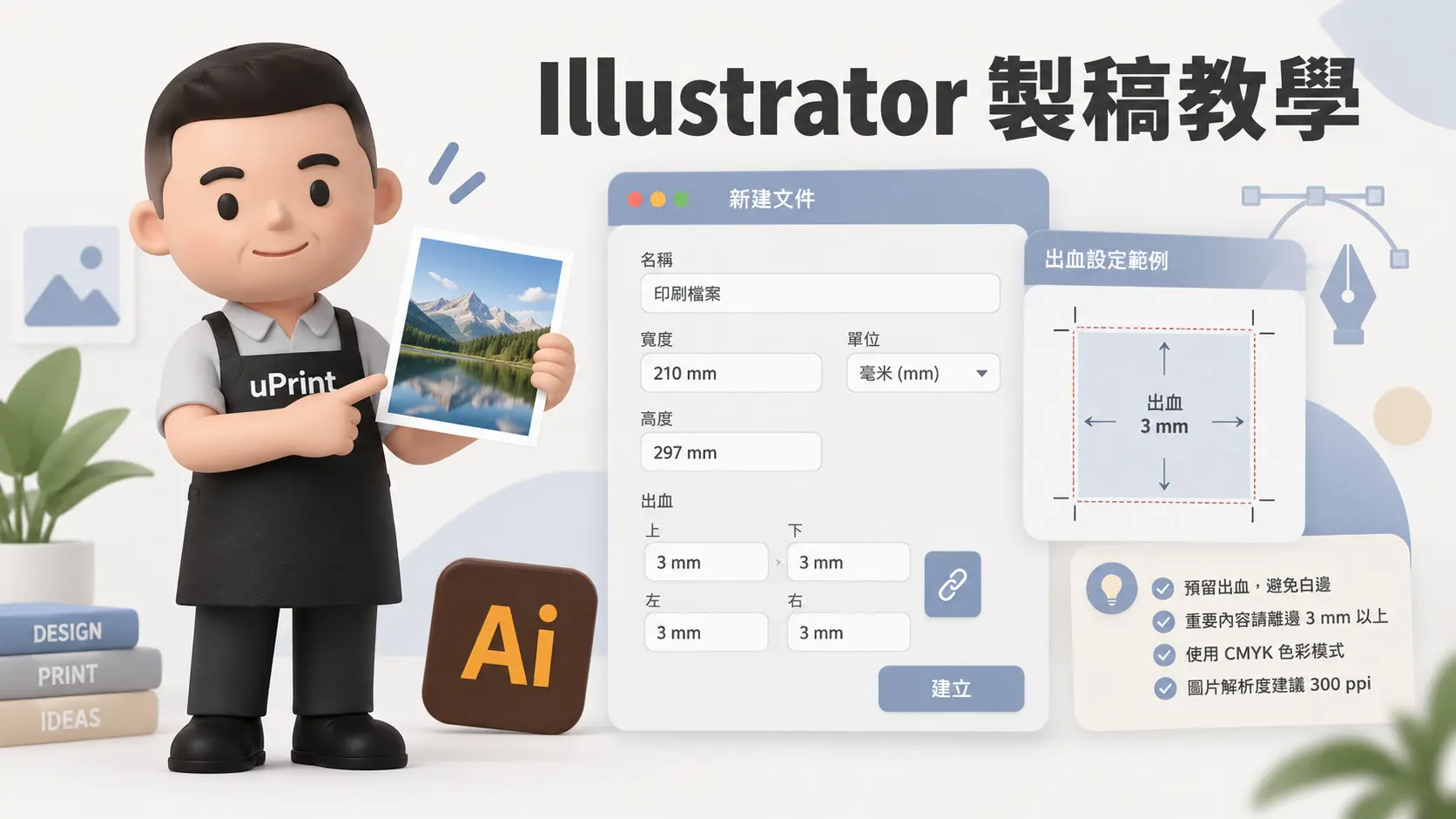
打開 Illustrator,選擇 檔案 → 新增。
這裡有幾個設定要注意:
輸入你需要的完成尺寸。例如:
- A4:210 x 297 mm
- A3:297 x 420 mm
- 正方形:210 x 210 mm
注意是「完成尺寸」,不是含出血的尺寸。出血會另外設定。
在「出血」欄位,上下左右各設定 3mm。
3mm 是台灣商業印刷常見的出血設定。設定完成後,畫布周圍會出現一圈紅色的出血線。
出血是什麼意思?
如果你的圖片或色塊要延伸到頁面邊緣(滿版設計),印刷裁切時需要多留一圈餘量。沒有出血的話,裁切稍微偏一點就會露出白邊。 出血的用途與操作方式,可參考 Adobe 官方:Illustrator 裁切標記與出血;實際出血尺寸仍依接收單位規範設定。
送印刷:選 CMYK
做藝術微噴或螢幕顯示:選 RGB
可以這樣想:RGB 像「美金」,CMYK 像「台幣」。RGB 轉 CMYK 就像換匯,部分鮮豔的顏色會被壓縮,換過去之後,沒辦法再換回原本的樣子。
所以如果不確定最終用途,可以先用 RGB 製作,確定要印刷時再轉成 CMYK。轉換可以用 檔案 → 文件色彩模式,轉完後用 檢視 → 校樣色彩 預覽,確認顏色是否在你接受的範圍內。
不過要注意的是,如果印廠有指定 CMYK 色彩描述檔,請依對方指定的轉換。
在「進階」選項裡,有一個「點陣化效果」的設定。
選擇「高(300 ppi)」
這個設定影響的是 Illustrator 裡的特效(例如陰影、模糊、羽化)的解析度。如果設成 72 ppi,這些效果在螢幕上看起來正常,但印出來會模糊。300 ppi 是印刷輸出常見的做法。
已經開好的檔案也可以補救:到 效果 → 文件點陣化效果設定,把解析度改成 300 ppi。
除了基礎開檔,黑色與線條的粗細也會影響成品。
大面積黑色如果只用 K100,印出來有時會覺得不夠飽和。常見做法是加入少量其他色版,例如 C30 M30 Y30 K100的黑色,避免大面積黑色會印不均勻,尤其是數位印刷。
這組配方的總墨量是 190%,不算高。實際的配方與總墨量上限,會依紙張和印刷方式而不同,建議先跟印廠確認。
小字與細線則維持單色 K100,套印稍有偏差時,邊緣比較不容易出現色邊。
極細線(Hairline)建議不要小於 0.25pt(約 0.09mm)。
線條太細的話,輸出時可能出現斷裂、消失或鋸齒。這是常見的經驗下限,不同輸出方式會有些差異。
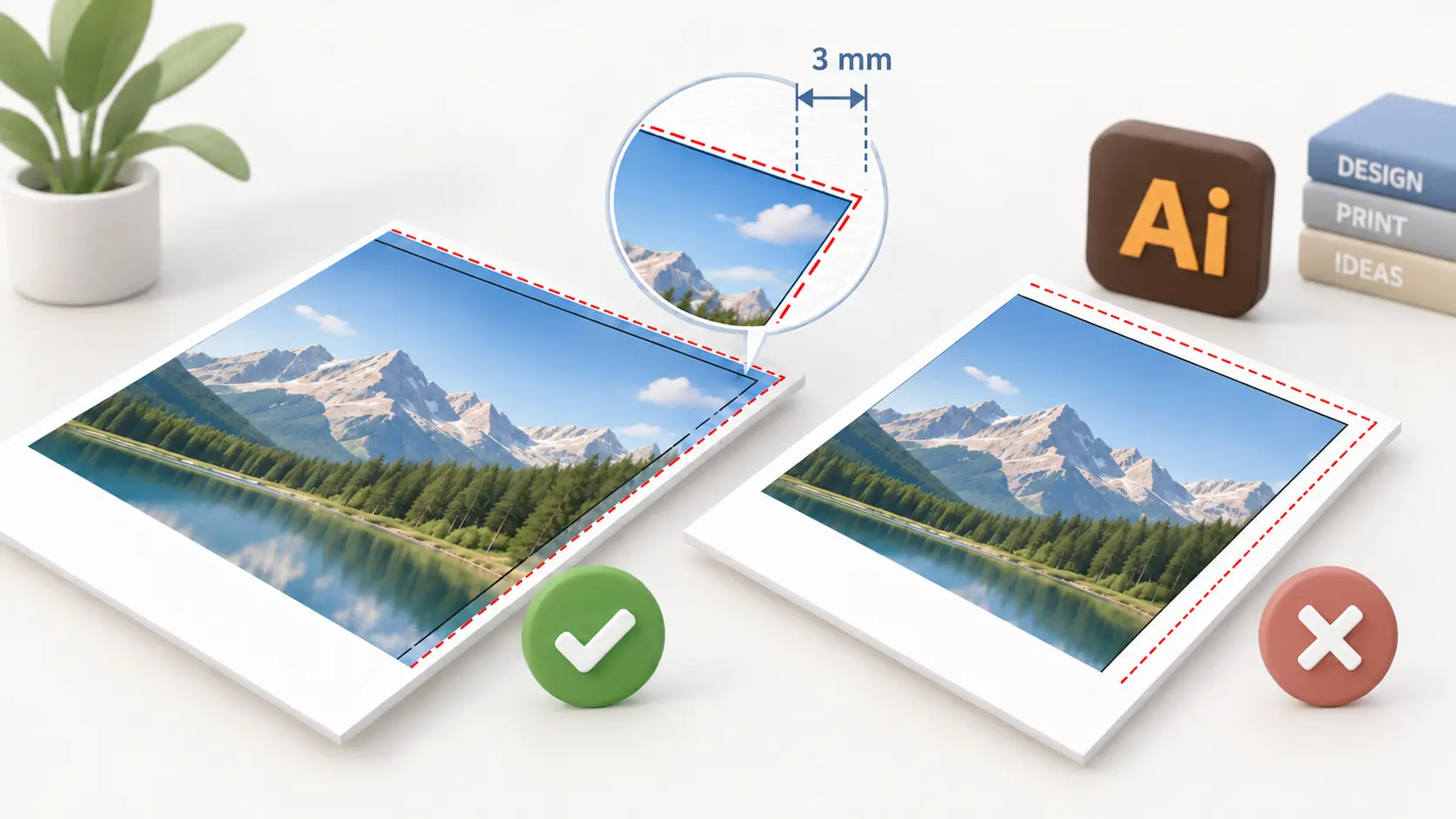
開檔設定好出血之後,重點來了:你的圖片和色塊要拉到紅色出血線上。
背景圖片或色塊延伸到紅色出血線(超出黑色裁切線 3mm),文字和重要內容保留在安全範圍內。
圖片只到黑色裁切線,沒有延伸到紅色出血線。這樣轉存 PDF 之後,出血區域會是白色的。裁切時只要偏一點,成品邊緣就會出現白邊。
這是製稿時很常出現的狀況,也是最容易修正的。
出血是往外多留 3mm,但文字要往內縮。
建議文字和重要內容離裁切線至少 5mm。
為什麼?因為裁切有物理誤差,如果文字剛好貼在裁切線上,可能會被切到一部分。實際誤差大小會依印廠的設備而定,所以多留一點空間比較保險。
舉個例子:
所以你在排版的時候,文字不要貼邊。這個原則適用於所有文字、Logo、條碼等不能被裁掉的內容。
Illustrator 在「置入」圖片時,有兩種模式:
圖片直接存進 AI 檔案裡。
優點: 檔案獨立,不怕圖片遺失
缺點: 檔案會變大
AI 檔案只記錄圖片的位置,不把圖片存進去。
優點: 檔案較小
缺點: 如果移動或刪除原圖,連結就會斷掉
建議:送印刷或輸出前,把所有圖片嵌入。
操作方式:打開 視窗 → 連結,選取所有連結的圖片,點選右上角選單的「嵌入影像」。
如果你要轉存 PDF,Illustrator 會自動嵌入圖片,所以這一步主要是給直接提供 AI 原檔的情況。

如果你使用了特殊字型,對方電腦沒有安裝的話,開啟檔案時字型會跑掉。
解決方法:把文字轉成外框(Outline)。
操作方式:
1. 選取所有文字(Ctrl+A / Cmd+A)。如果有鎖定或隱藏的物件,先解鎖、顯示出來再選取
2. 文字 → 建立外框(或 Ctrl+Shift+O / Cmd+Shift+O)
轉成外框之後,文字變成向量圖形,不再依賴字型檔案。
注意:轉外框之後就無法再編輯文字了。建議先另存一份可編輯版本,再另存一份轉外框版本。
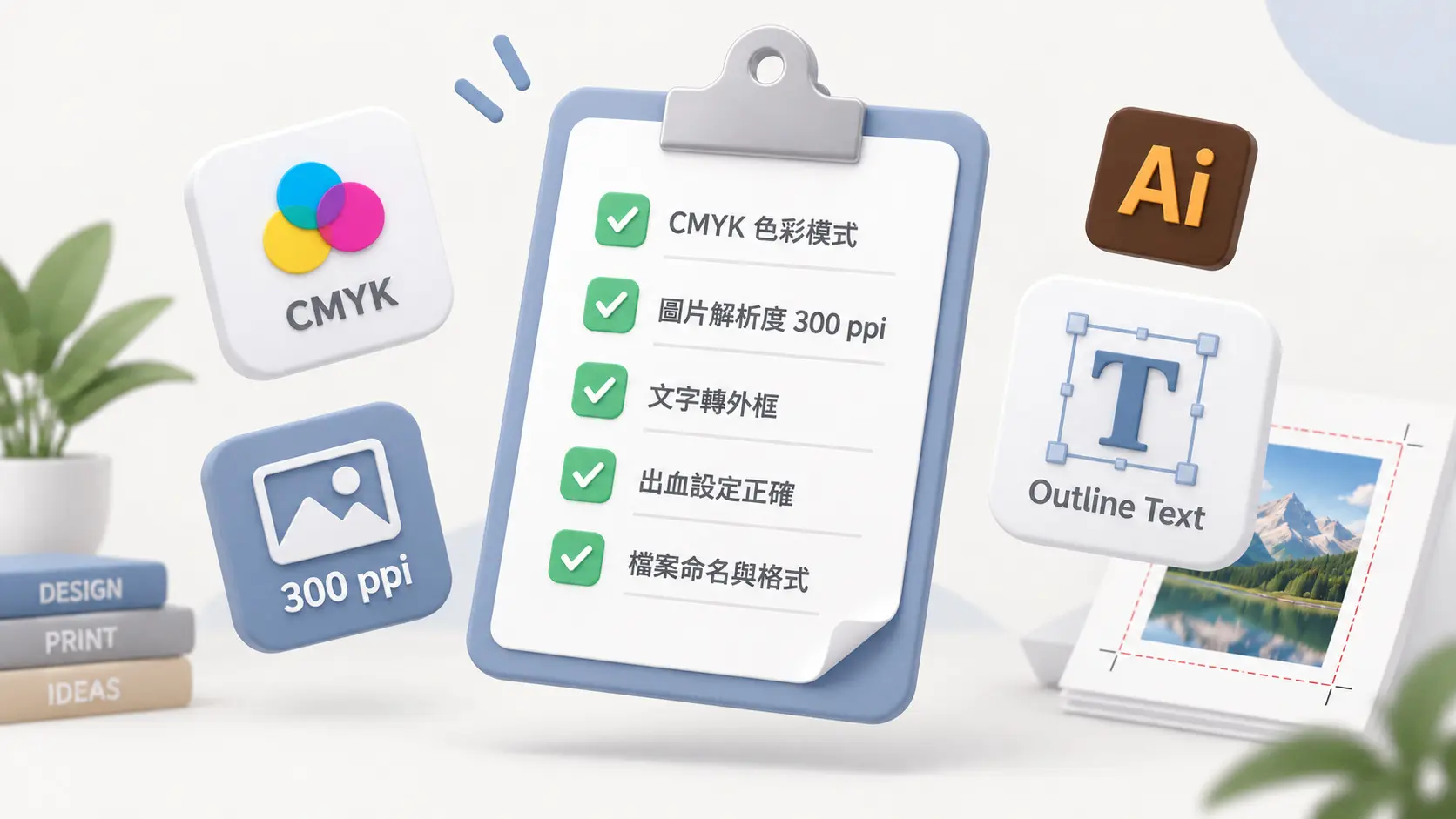
完稿後,送出檔案之前跑一次這個清單:
最後一步「轉存 PDF」,可以參考這篇:Illustrator 轉 PDF:避免解析度下降的正確設定方式。送印刷時,PDF/X-1a 或 PDF/X-4 是常見的預設集(PDF/X 由 ISO 15930 規範),不過印廠如果有指定,請以對方為準。 各項設定的用途,可參考 Adobe 官方:Illustrator PDF 選項,包含 PDF/X、出血、色彩輸出與字型嵌入。
上面講的出血和 CMYK 設定,主要是針對傳統印刷。
如果你的作品是要拿來做藝術微噴,有幾個不同的地方:
想了解更多,可以看這篇:攝影輸出檔案準備指南:解析度、ICC 與 TIFF/JPG
不確定交件設定是否符合製作需求?請先聯絡 uPrint 門市,告知作品用途、成品尺寸與希望的製作方式,確認交件規範與後續流程。
相關文章:
- Illustrator 轉 PDF:避免解析度下降的正確設定方式
- InDesign 製稿教學:多頁排版的正確設定
- 攝影輸出檔案準備指南:解析度、ICC 與 TIFF/JPG
如果你在轉存 PDF 時,選擇了「包含所有字型」的設定,通常不轉外框也沒問題。不過使用冷門字型或複雜設計時,轉外框可以大幅降低掉字的機會。建議養成「另存轉外框版本」的習慣。
是的,在置入視窗中如果不勾選「連結」,Illustrator 就會直接將圖片嵌入檔案中。你可以隨時打開「連結」視窗確認,嵌入的圖片會以嵌入的標示顯示。
因為 RGB 是發光顯色(螢幕),而 CMYK 是反光顯色(印刷)。RGB 的色域比 CMYK 廣,許多鮮豔的螢幕顏色,用油墨印刷是無法完全呈現的。這是正常的物理限制,所以製稿時可以用「檢視 → 校樣色彩」預覽 CMYK 的效果,以此為準。
轉外框是不可逆的操作。除非還能用「復原(Undo)」回到轉外框之前,否則無法變回可編輯文字。所以建議永遠保留一份「未轉外框」的原始檔,確認最終完稿後,再另存一個「轉外框版」送印。
縮小不會讓圖片變得更銳利,但會提高「有效解析度」。例如把 72 ppi 的圖片縮小到原尺寸的 24%,有效解析度就接近 300 ppi。重點在於圖片放在版面上的最終解析度,而不是原檔標示的數字。
可以用「視窗 → 分色預覽」檢查。勾選「疊印預覽」後,逐一隱藏不同的色版,觀察下方是否有預期之外的挖空或顏色變化。深色背景上的文字如果疊印設定不對,顏色可能會跟螢幕上看到的不同,送印前建議確認一次。
「總墨量」是四色油墨百分比的總和。C100 M100 Y100 K100 的總墨量是 400%,油墨太厚,紙張不容易吸收,可能造成背面沾髒或乾燥不全。實際的上限會依紙張和印刷方式而不同,建議先向印廠確認他們的規範。
漸層斷階有幾種可能,例如點陣化效果解析度太低、漸層本身的色彩變化範圍太小,或輸出設定不同。可以先確認「文件點陣化效果設定」是 300 ppi,轉存時使用「高品質列印」或 PDF/X 預設集,再比對輸出結果。如果還是有斷階,歡迎把檔案傳給我們看看。