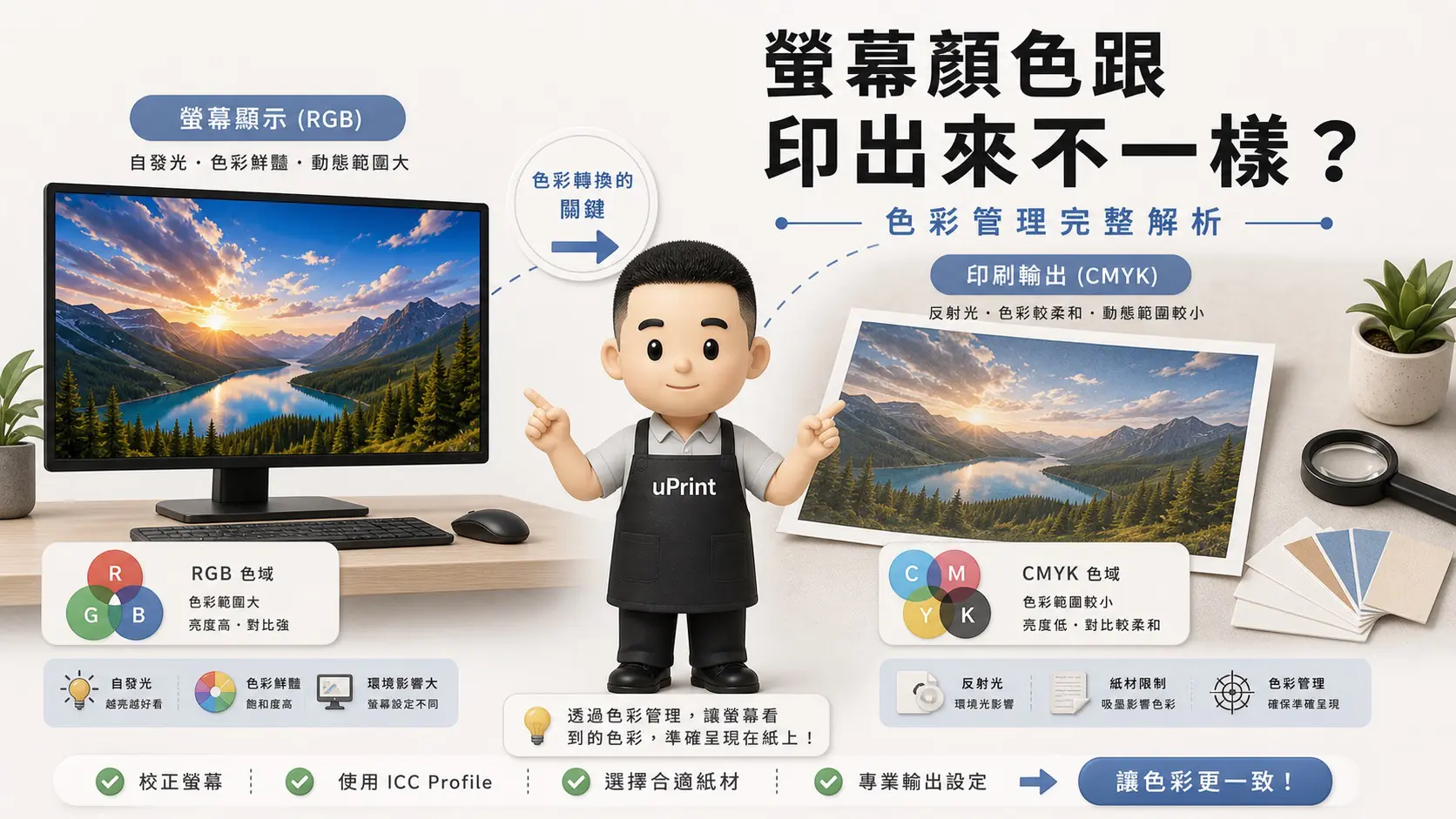
最近有個攝影師拿著他的風景照來店裡,一看到印出來的作品,第一句話就是:「怎麼跟螢幕上的顏色不一樣?」
會有這個疑問很正常。
在世新大學教課時,學生最常問的也是這個問題。他們以為「螢幕看起來對,印出來就會對」。
其實不是這樣。
螢幕跟印刷,根本是兩種不同的東西。今天想跟大家聊聊:為什麼會有色差、專業輸出怎麼處理這個問題、你自己可以做什麼。
先講一個很基本的差異。
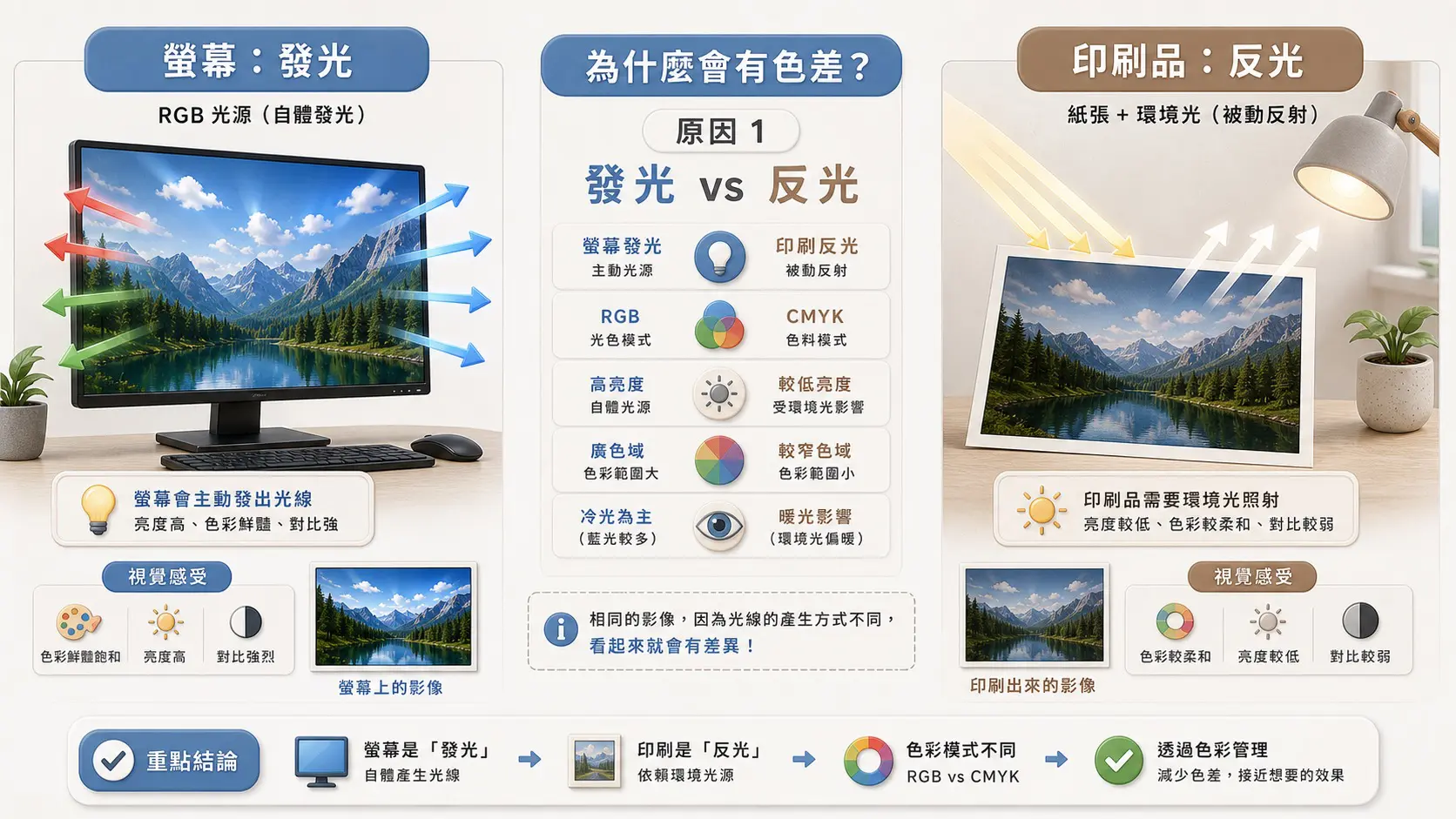
螢幕顯示顏色,是靠「自己發光」。你可以想像,每個像素都是一個小燈泡,組合起來就是你看到的畫面。所以在暗房裡看螢幕,畫面還是很亮。
印刷品呢?它不會發光。
你看到的顏色,是因為「光線照到紙上,反射到你的眼睛」。光源不同,你看到的顏色就會不同。白天看跟晚上看,室內燈光跟自然光,感覺都不一樣。
這就是我們常說的「發光 vs 反光」。
就像電視螢幕跟牆上的海報,本質上就是不同的呈現方式。
接下來講一個更技術的部分。
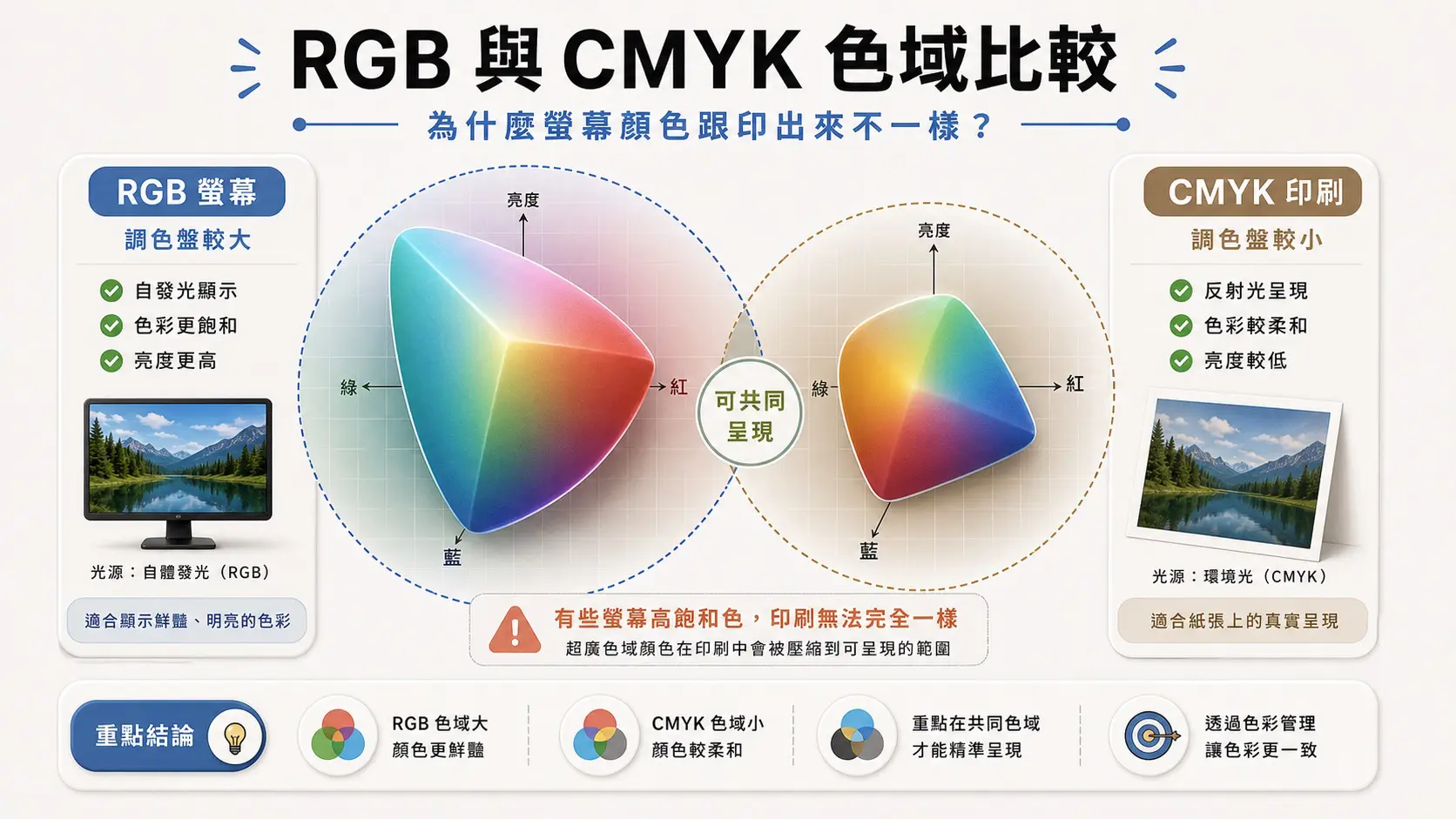
螢幕用的是 RGB(紅綠藍光),這是「加法混色」。三種光混在一起,會越來越亮,最後變成白色。你可以想像,三個手電筒同時照到牆上,中間會特別亮。
印刷用的是 CMYK(青洋紅黃黑墨),這是「減法混色」。墨水疊加,會越來越暗,最後變成黑色。就像水彩顏料混在一起,顏色會越來越深。
更麻煩的是:RGB 的「調色盤」比 CMYK 大很多。
很多螢幕上看起來很鮮豔的顏色(特別是螢光綠、飽和藍、鮮豔紅),印刷根本調不出來。不是我們技術不好,是物理上就做不到。
這就是我們常說的「換匯理論」。
螢幕的 RGB 就像「美金」,印刷的 CMYK 就像「台幣」。沒有做色彩管理,就像拿美金直接去台灣小吃店消費,老闆會說:「不好意思,我們收台幣。」
ICC Profile 就是「匯率表」,幫你把 RGB 正確換算成 CMYK。
很多人忽略了這一點:你的螢幕顯示的顏色,本來就不一定準。
如果螢幕沒有校色,你看到的「紅色」,可能比實際偏橘;你覺得的「藍色」,可能比實際偏紫。
問題是,你每天看著這個螢幕修圖,眼睛已經習慣這個「錯誤的顏色」。等到印出來,才發現:「欸,怎麼跟我想的不一樣?」
上個月有個客戶就是這樣。
他堅持說他的照片「明明是暖色調」,印出來卻「太冷」。我們請他帶筆電來店裡,跟我們的校色螢幕比對,他才發現:原來他的螢幕偏黃很多。
他看到的「暖色調」,其實已經過頭了。
這就是為什麼專業攝影師會固定校色。不是因為講究,是因為「看錯顏色,後面的調整全部白費」。
最後一個變數:紙張本身的顏色和質感。
光面相紙,顏色會比較鮮豔,因為光線反射比較強。霧面藝術紙,顏色會比較沉穩,因為光線被紙張吸收一部分。
有些紙張會有「微黃的底色」,有些紙張會加「螢光增白劑」讓紙看起來更白。這些都會影響你看到的顏色。
比較明顯的是黑白照片。
同一張黑白作品,印在「純白相紙」上,會顯得乾淨清爽;印在「微黃棉紙」上,會顯得溫暖復古。沒有哪個比較好,只有哪個更適合你的風格。
這不是問題,這是「紙材的個性」。
很多人以為「專業輸出」就是用好一點的印表機。
其實不只是這樣。
真正的差異,是在「看不見的地方」。
一般人印照片,是開啟檔案後直接按「列印」。
專業輸出不是這樣。
我們使用的是 RIP 軟體(Raster Image Processor,點陣影像處理器)。它的工作是:在檔案送到印表機之前,先做一次「精密的翻譯」。
什麼意思?
你的照片檔案裡面,每個像素都有一組 RGB 數值(比如 R:220, G:180, B:150)。RIP 軟體會根據「印表機的特性」「墨水的特性」「紙張的特性」,把這組數值轉換成「這台機器在這張紙上,要噴多少青墨、多少洋紅墨」。
這個轉換過程非常複雜。
同樣是「中性灰」,在光面相紙上可能要噴 C:50, M:40, Y:40;在霧面藝術紙上可能要噴 C:55, M:42, Y:38。差一點點,灰色就會偏藍或偏黃。
RIP 軟體就是在做這個「精密計算」。
它還會處理很多細節:墨水的堆疊順序、噴點的大小、網點的分布、黑色的補償。這些都會影響最後的顏色呈現。
這就是為什麼「專業輸出」跟「家用印表機」差這麼多。不只是機器的差異,更是「色彩轉換邏輯」的差異。
接下來講一個核心概念:ICC Profile(International Color Consortium Profile,國際色彩聯盟標準檔案)。
ICC Profile 就像「設備的身分證」,記錄了「這台印表機,在這張紙上,能呈現什麼樣的色彩範圍」。
為什麼需要這個?
因為每台印表機的「調色盤」都不一樣。有些機器的紅色比較飽和,有些機器的藍色比較深。即使是同一個品牌、同一個型號,兩台機器的色彩表現也會有微妙差異。
更複雜的是:同一台印表機,印在不同紙張上,顏色也會不同。
光面相紙會讓顏色更鮮豔,霧面藝術紙會讓顏色更沉穩。有些紙會吸墨,有些紙會讓墨停留在表面。這些物理特性,都會影響你看到的顏色。
所以在 uPrint,我們不是用「一組通用的設定」印所有東西。
我們是針對「每一台印表機 × 每一種紙張」,都建立專屬的 ICC Profile。
這樣才能確保:無論你選哪種紙,顏色都會在可控制的範圍內。
這個過程很花時間,但很重要。
Step 1:印測試色卡
我們會用這台印表機,在這張紙上,印一張「標準色卡」。這張色卡上有幾百個不同的顏色區塊,從最淺的灰到最深的黑,從鮮豔的紅到飽和的藍。
Step 2:用分光光度計量測
印出來後,我們用「分光光度計」(Spectrophotometer)逐一量測每個色塊的實際顏色。這個儀器會告訴我們:這張紙上的「R:220, G:180, B:150」,實際呈現的是什麼顏色。
Step 3:建立對照表
量測完幾百個色塊後,軟體會建立一張「對照表」:「如果我想要這個顏色,應該噴多少墨」。這張對照表,就是 ICC Profile。
Step 4:套用到 RIP 軟體
之後每次印這張紙,RIP 軟體就會參考這個 Profile,精準控制墨水的噴灑量。
在 uPrint 的 Epson UltraGiclée 認證實驗室中,我們針對常用的 30+ 種紙材,都建立了專屬的 ICC Profile。每次紙廠更新紙張配方,或是換新的墨水批次,我們都會重新校正。
這就是「專業輸出」的成本所在。
不只是紙張貴、墨水貴,更多的成本是在「看不見的技術維護」。
有些長期合作的攝影師會問:「我上次印的顏色,這次還能一樣嗎?」
可以。
因為我們會定期做「設備校正」。
印表機會隨著使用時間,噴頭狀態、墨水批次、環境溫濕度,顏色會有微妙飄移。可能這個月的灰色,跟上個月差了 ΔE 1-2(色差值)。
一般人看不出來,但專業攝影師會在意。
所以我們每個月會重新印測試色卡、量測數據、更新 Profile。確保「這台機器現在的狀態」跟「Profile 記錄的狀態」是一致的。
這樣才能保證:你去年印的作品,跟今年印的作品,顏色不會差太多。
這就是我們常說的「色彩穩定性」。
不只是這次印得準,而是「每次都印得準」。
雖然專業輸出端有完整的色彩管理流程,但如果你自己的「源頭」就歪掉,後面再怎麼校正都很難救回來。
這裡分享 3 件你可以自己做的事。
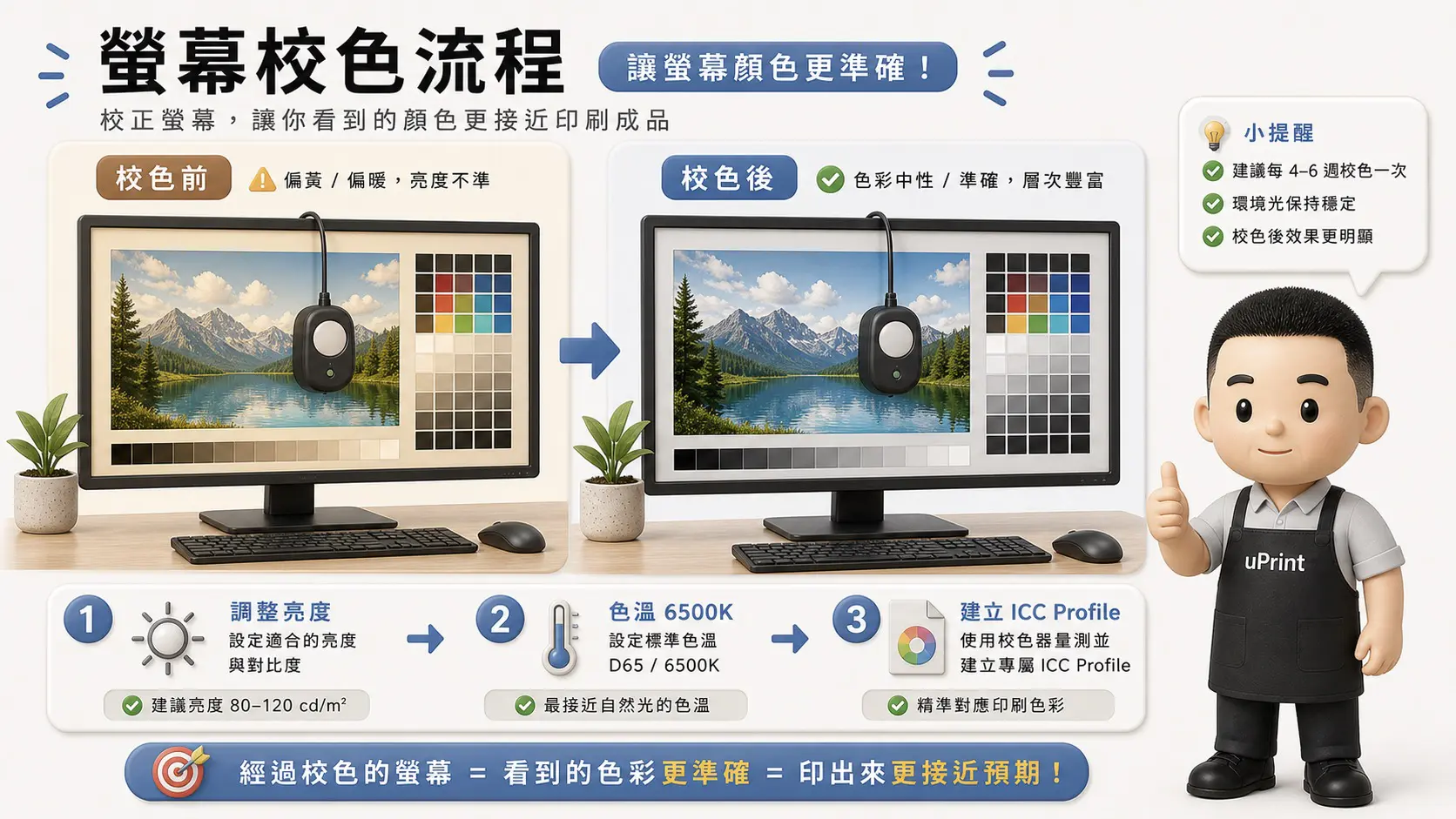
這是最基本,但很多人會忽略的一步。
你的螢幕如果沒有校色,你看到的顏色就不準。可能偏黃、可能偏藍、可能太亮或太暗。
你不是在「調整照片」,你是在「補償螢幕的偏差」。這樣修出來的照片,在別人的螢幕上看、印出來看,都會歪掉。
怎麼做?
如果你是專業攝影師,建議買一個「校色器」(Color Calibrator)。常見的品牌有 X-Rite i1Display、Datacolor SpyderX。價格大概 NT$ 4,000-8,000。
每個月校色一次,確保螢幕顯示的顏色是準的。
如果你是業餘愛好者,預算有限,至少要做這兩件事:
這樣雖然不是完美,但至少不會差太多。
很多人修圖,用的是 sRGB 色彩空間。
sRGB 沒有不好,它是「網路標準」,適合放在網站、社群媒體上。但如果你要印刷,sRGB 的「調色盤」太小了,會限制色彩的呈現範圍。
什麼意思?
sRGB 的色域(Color Gamut)比較窄,特別是在「鮮豔的綠色」「飽和的藍色」這些區域。如果你的照片是風景、海景、綠植,用 sRGB 會損失一些色彩層次。
Adobe RGB 的色域比 sRGB 大約 30-40%,特別是在「青綠色」「深藍色」這些區域。這樣在印刷時,可以保留更多的色彩細節。
在世新大學教課時,我會用這個比喻:
sRGB 就像「手機的調色盤」,有 256 種顏色。
Adobe RGB 就像「專業繪圖板的調色盤」,有 500 種顏色。
如果你的照片只在手機上看,256 種夠用。但如果要印成 A2 大圖掛在牆上,500 種會讓畫面更豐富。
怎麼做?
在 Lightroom 或 Photoshop 裡,把「色彩空間」設定成 Adobe RGB (1998)。
注意:匯出檔案給我們時,也要選 Adobe RGB。如果你匯出成 sRGB,色彩範圍就已經被壓縮了,後面再怎麼處理都救不回來。
我們的 RIP 軟體會把 Adobe RGB 正確轉換成印刷用的色彩空間,保留最多的色彩資訊。
最後一個建議:如果是重要作品,先試印小樣。
很多人會想:「我已經調得很仔細了,應該可以直接印大張吧?」
我們會建議:先印 A4 或 A3 小樣確認。
為什麼?
因為「螢幕上看」跟「印出來看」,真的不一樣。顏色會有落差(即使你有校色)、紙張質感會影響氛圍、尺寸變大後細節會更明顯。這些都要實際看過,才知道最後的效果。
上週有個客戶要印一張 A1 的黑白人像,參加攝影比賽。我們建議他先試印 A4,他覺得沒必要,堅持直接印 A1。
結果印出來後,他發現「黑色太淺,層次不夠」。
問題是,A1 已經印了,成本大概 NT$ 1,800。如果要重印,又是 NT$ 1,800。
如果他一開始先試印 A4(成本 NT$ 150),就能在小樣上發現問題,調整後再印大張。這樣只要多花 NT$ 150,就能避免浪費 NT$ 1,800。
這就是我們常說的「試印小樣」策略。
花小錢確認,避免大損失。
螢幕顏色跟印出來不一樣,主要有這 4 個原因:
理解這些原因,你就會知道:「有色差」不是哪裡出錯,而是「兩種不同媒介的正常現象」。
重點是怎麼把色差控制在可接受範圍內。
不行。螢幕跟印刷是兩種不同的媒介,物理上就會有差異。但透過專業的色彩管理(螢幕校色、ICC Profile、RIP 軟體),可以把色差控制在 ΔE 2-3 以內,一般人肉眼幾乎看不出來。
如果你經常輸出作品(一年超過 10 次),而且對顏色有一定要求,建議買。一次投資 NT$ 5,000-8,000,可以用 3-5 年,平均下來比「每次重印」划算。如果只是偶爾印生活照,可以不用買,但至少把螢幕調到 6500K。
因為 Adobe RGB 的色域比 sRGB 大 30-40%,特別是在青綠色和深藍色區域。如果你的照片有風景、海景、植物,用 Adobe RGB 可以保留更多細節。我們的 RIP 軟體會正確處理 Adobe RGB 的色彩轉換。
A4 小樣大約 NT$ 100-200,A3 小樣大約 NT$ 200-400,依紙材而定。比起印大張才發現不滿意(A1 大約 NT$ 1,500-3,000),試印的成本是值得的。
會有差異。光面紙的顏色會比較鮮豔、對比比較高;霧面紙的顏色會比較沉穩、質感比較細緻。沒有哪個比較好,要看你的作品風格。不確定的話,可以各試印一張比較。
如果你也在煩惱色差問題,歡迎帶著你的檔案來店裡聊聊。
我們可以先幫你檢查檔案的色彩空間和解析度,然後試印 2-3 種紙材,讓你實際看過螢幕跟印刷的差異,再決定怎麼調整。
不用擔心問太多,我們很樂意幫你把作品弄到最好的狀態。