精選摘要:Assign 與 Convert 差在哪?
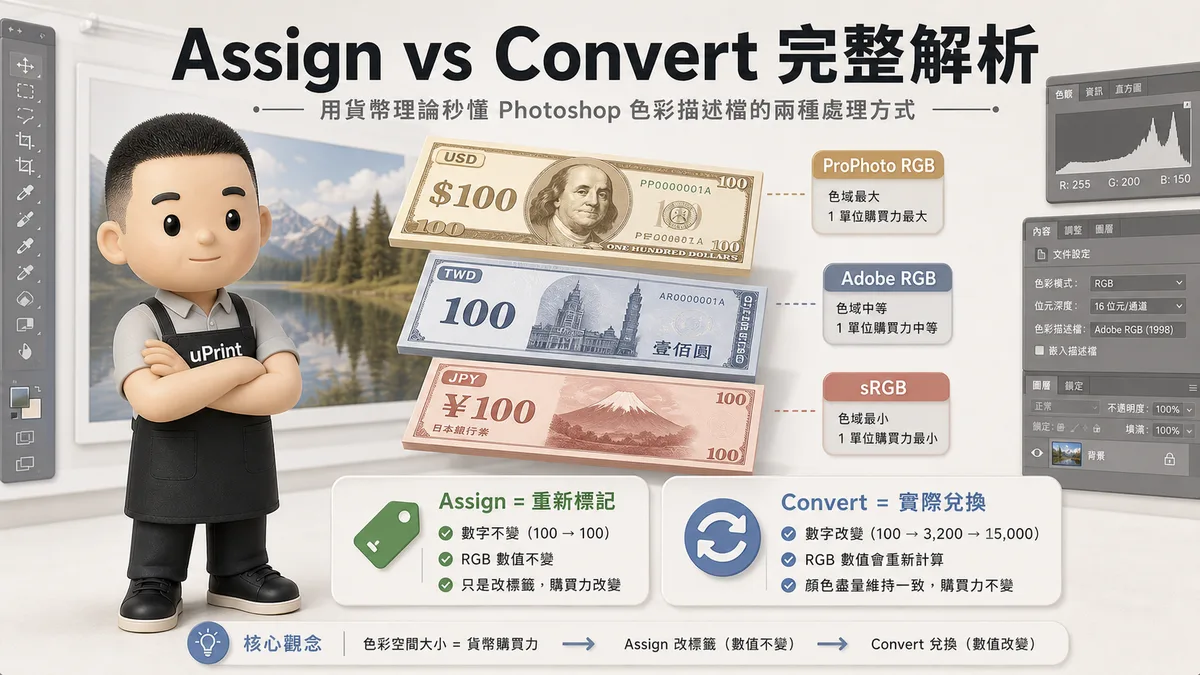
Assign Profile (指定描述檔) 就像「重新標記貨幣」,RGB 數值不變,但因解讀標準改變,導致視覺顏色發生變化,適用於修正錯誤標籤。Convert to Profile (轉換描述檔) 則是「實際貨幣兌換」,會經由運算改變 RGB 數值,以在不同色域(如 Adobe RGB 轉 sRGB)間維持視覺顏色的一致性。
在 Photoshop 的色彩管理流程中,Assign Profile(指定描述檔)與 Convert to Profile(轉換為描述檔)是最令攝影師頭痛的兩個功能。教了幾年課,我發現無論是攝影愛好者還是專業攝影師,都常因為搞混這兩者而導致輸出色偏。
其實,這組概念就像「換匯」一樣簡單。只要掌握這個比喻,你就能秒懂兩者的核心差異。
一、什麼是「換匯理論」?搞懂色彩空間的購買力
根據 ICC (International Color Consortium) 色彩規範,不同的色彩空間(Color Space)定義了不同的色域範圍。在進入操作前,我們先把三種常見的色彩空間對應到不同貨幣的「購買力」,這有助於理解為何數值相同但顏色不同:
- 美金 (USD):1 單位購買力最大 = ProPhoto RGB(色域最廣,包含許多肉眼不可見色)
- 台幣 (TWD):1 單位購買力中等 = Adobe RGB(色域中等,印刷與藝術微噴標準)
- 日幣 (JPY):1 單位購買力最小 = sRGB(色域最小,網路瀏覽標準)
二、核心操作解析:Assign vs Convert 差異比較
先從 RGB 數值、視覺顏色與主要用途,看看這兩個功能的差異:
| 功能 | Assign Profile (指定) | Convert to Profile (轉換) |
|---|---|---|
| 比喻 | 重新標記貨幣 (貼標籤) | 實際去銀行換匯 (算匯率) |
| RGB 數值 | 不變 | 改變 (重新計算) |
| 視覺顏色 | 改變 (通常變得很怪) | 維持一致 (肉眼幾乎無差) |
| 主要用途 | 修正標示錯誤的檔案 | 跨平台用途轉換 (如印刷轉網頁) |
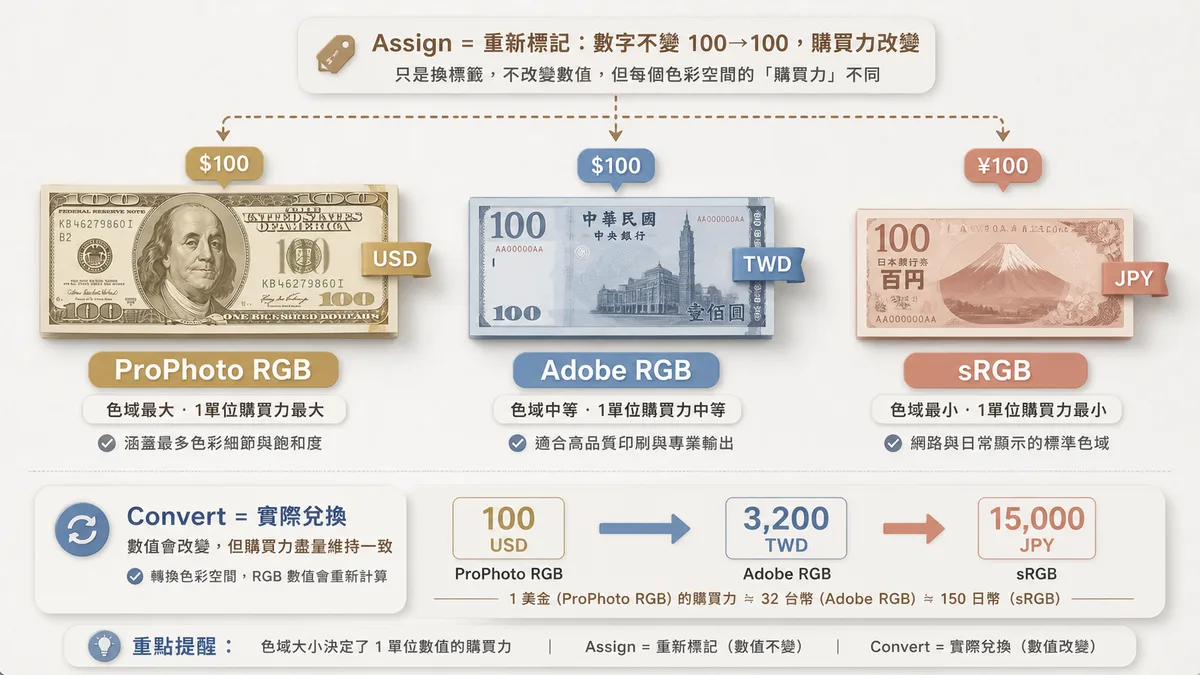
1. Assign Profile = 重新標記貨幣
「數字不變,但購買力(顏色)改變了。」
想像你手上有一張寫著「100」的鈔票,本來標記是台幣,你現在告訴系統:「這張其實是美金」。這就是 Assign。
- 在 Photoshop 中:RGB 數值(數字)完全不變,但軟體解讀顏色的方式變了。
- 結果:螢幕顯示的顏色會發生劇烈跳動(顯示改變)。例如將 sRGB 指定為 Adobe RGB,顏色通常會變得過度飽和。
2. Convert to Profile = 實際兌換貨幣
「數字改變,但購買力(顏色)維持不變。」
想像你拿著 100 元台幣去銀行換日幣,你會得到 470 元日幣。數字從 100 變成了 470,但你能買到的東西價值是一樣的。這就是 Convert。
- 在 Photoshop 中:為了維持視覺上的顏色一致,系統會精準計算並改寫 RGB 數值(數字變了)。
- 結果:螢幕顯示的顏色看起來幾乎沒變(顯示維持)。這是從相機原始檔轉檔給客戶、或上傳網頁時最正確的做法。
三、實戰指南:什麼情況該用哪一個?
為了確保影像品質符合 ISO 12647 等印刷標準,請根據以下三個最常見的情境來選擇操作:
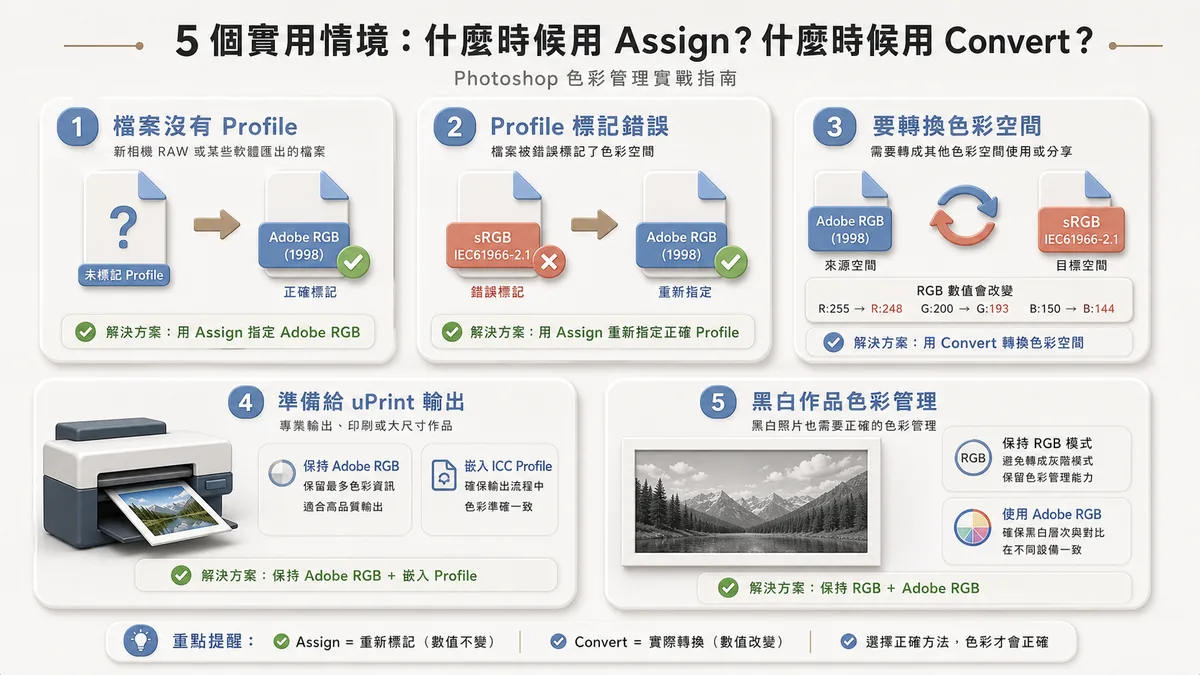
情境 1:檔案沒有描述檔 (Missing Profile)
- 操作:使用 Assign Profile。
- 目的:檔案像是「沒有國籍」的遊客,你需要發給它護照。告訴 Photoshop「請用 Adobe RGB 來解讀這個檔案」。
情境 2:描述檔標記錯誤 (Wrong Profile)
- 操作:使用 Assign Profile。
- 目的:例如檔案本來是 Adobe RGB 拍攝,卻被誤標為 sRGB,導致顏色灰暗。這時需「重新指定」正確的標籤,讓顯示回復正常的鮮豔度。
情境 3:要轉換色彩空間 (Change Color Space)
- 操作:使用 Convert to Profile。
- 目的:例如要將 Adobe RGB 的高畫質作品轉成 sRGB 以便上傳 Facebook 或 Instagram,此時需要「實際翻譯」數值,避免瀏覽器不支援而產生色偏。
四、慘痛案例:用錯操作導致的「錯上加錯」
上週有位客戶拿檔案來 uPrint 輸出,發現顏色完全跑掉。檢查後發現,他正是不小心將這兩者用反了。
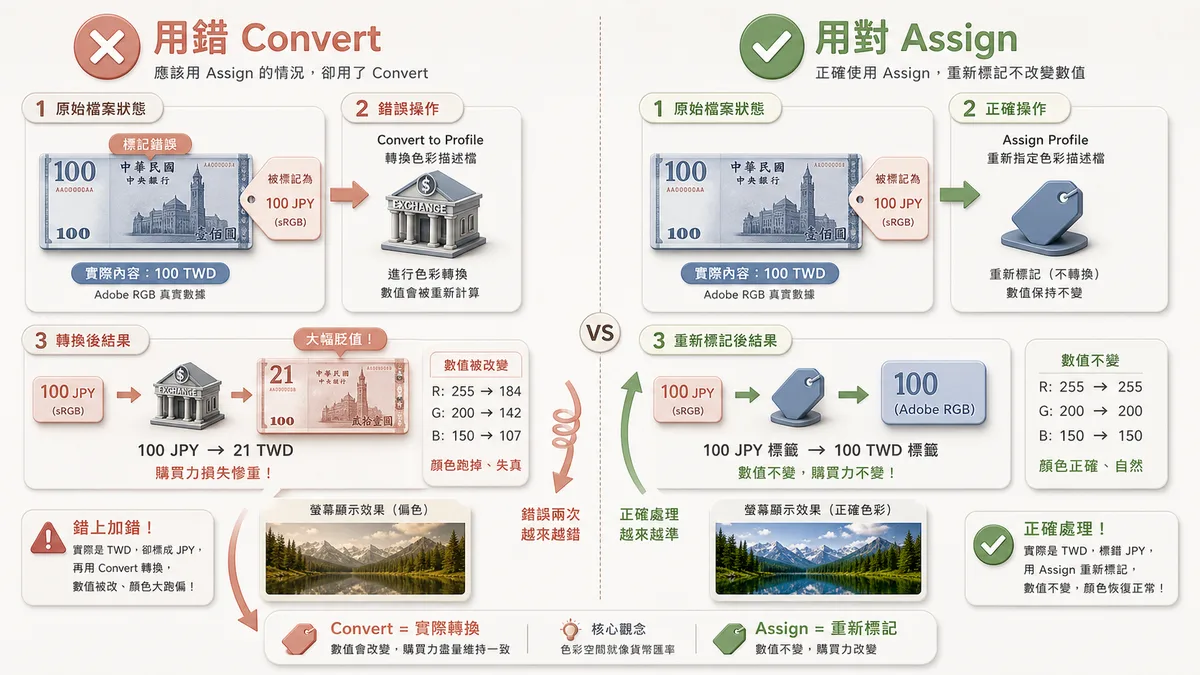
【錯誤過程】
他的檔案原本是 Adobe RGB(台幣),但標籤被誤設為 sRGB(日幣)。他為了「修正」,卻選用了 Convert to Profile 轉回 Adobe RGB。
【數據化後果分析】
這等於是「錯上加錯」。Photoshop 把原本就是 100 元台幣的鈔票當成 100 元日幣,再按匯率「兌換」成台幣。
- 數學公式比喻:100 日幣 ÷ 4.7 (匯率) = 21 台幣
- 實質損害:原本的 100 元資產瞬間縮水成 21 元。在色彩上,這代表 RGB 數值被大幅改寫,色域被錯誤壓縮,輸出顏色將慘不忍睹且無法救回。
【正確做法】
這時應該使用 Assign Profile 重新指定回 Adobe RGB。數值不變,只是撕掉錯誤的 sRGB 標籤,貼回正確的 Adobe RGB 標籤,顏色就會立刻回復正常。
五、常見問題 FAQ
針對色彩管理,我們整理了攝影師最常詢問的 3 個問題:
Q1: 如果我要把照片放上網,該用 Assign 還是 Convert?
一定要用 Convert to Profile。 請將檔案轉換為 sRGB,這是目前網際網路通用的標準。如果誤用 Assign,在不支援色彩管理的瀏覽器上,照片顏色會變得非常黯淡。
Q2: 藝術微噴輸出建議使用什麼色彩空間?
建議使用 Adobe RGB。藝術微噴擁有比 sRGB 更廣的色域,使用 Adobe RGB 能保留更多層次與細節。請確保在存檔時勾選「Embed Color Profile」(嵌入描述檔)。
Q3: 為什麼我的照片在 Photoshop 和轉存出來後顏色不一樣?
這通常是因為轉存時「丟失了描述檔」或「色彩空間不匹配」。請檢查轉存設定是否為 sRGB,並確認有嵌入描述檔。如果是在 Windows 系統預覽看圖軟體有色差,往往是因為該軟體不支援色彩管理,以 Photoshop 顯示為準。
專業輸出建議
總結來說:Assign = 重新標記(救回錯誤),Convert = 實際翻譯(用途轉換)。
如果你準備將作品送交 uPrint 藝術微噴,我們建議保持 Adobe RGB 並嵌入 Profile,不需要自行轉換。
不確定自己的檔案設定是否正確嗎?別擔心,實際操作練習一次會比看文章更清楚。如果你在輸出前準備檔案時感到疑慮,歡迎直接帶著檔案來 uPrint 店裡聊聊,我們可以幫你檢查色彩設定,確保你的作品能完美呈現!