很多客戶第一次來輸出時,都會問我們類似的問題:
「為什麼印出來的顏色跟螢幕看的不一樣?」
「我已經把檔案轉成 CMYK 了,應該沒問題吧?」
「買了很貴的螢幕,為什麼還是有色差?」
其實,這些問題背後都藏著一些「色彩管理的常見迷思」。很多人以為自己做對了,結果反而越弄越糟。
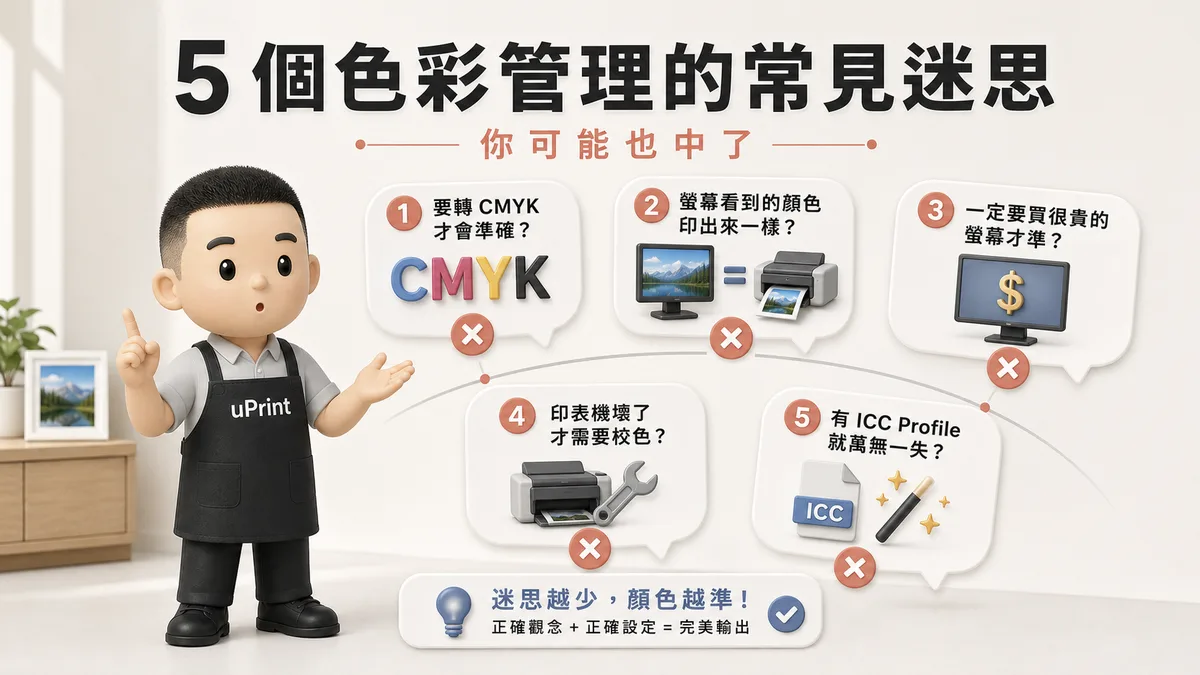
這篇文章會破解 5 個最常見的色彩管理誤解,讓你避開這些坑,確保作品完美輸出。
迷思 1:「藝術微噴要轉 CMYK」
這大概是我們聽過最多次的錯誤認知。
很多人學設計或接觸印刷時,第一個學到的就是「印刷品要用 CMYK」。所以拿到檔案,第一件事就是打開 Photoshop 把 RGB 轉成 CMYK。
大錯特錯。藝術微噴絕對不要轉 CMYK。
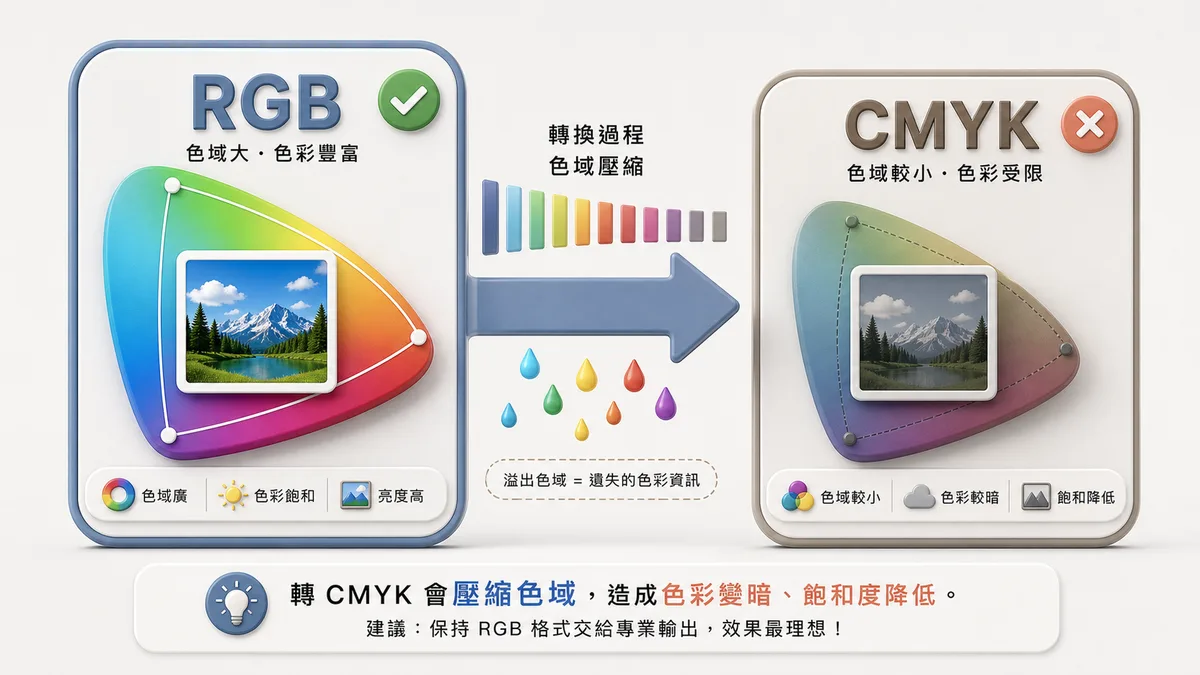
為什麼?因為藝術微噴跟傳統印刷是完全不同的技術。傳統印刷(海報、名片、雜誌)用的是 CMYK 四色網點,所以檔案要轉 CMYK。但藝術微噴用的是 8-12 色顏料墨水,色域比 CMYK 廣很多。
如果你把 RGB 檔案轉成 CMYK,等於是硬把一個大箱子裡的東西,塞進一個小箱子。轉換過程會丟失顏色資訊,鮮豔的藍色、綠色會變暗,整體色彩表現會變差。
上個月有個客戶,自己把檔案轉成 CMYK,結果印出來的天空從鮮豔的藍色變成灰藍色。我們跟他說:「下次直接給 RGB 檔案,不要自己轉。」重新用 RGB 檔案輸出後,天空的藍色終於正常了。
正確做法很簡單:
- 使用 Adobe RGB 色彩空間
- 保持 RGB 格式,不要轉 CMYK
- 嵌入 ICC Profile(Embed ICC Profile)
- 交給專業輸出中心處理色彩轉換
我們的 RIP 軟體會根據紙材的 ICC Profile 自動做最佳轉換,你只需要給 RGB 檔案就好。
迷思 2:「螢幕跟印刷品可以 100% 一樣」
這是第二個很常聽到的期待。
「只要設定好 ICC Profile、校好螢幕,印出來就能跟螢幕完全一樣吧?」
不可能。
螢幕是自己發光的(RGB),印刷品是反射環境光的。這兩個東西的物理原理根本不同,不可能完全一致。螢幕可以顯示螢光綠、霓虹藍這些超飽和顏色,但印刷品做不到,即使用最好的紙材和墨水也一樣。
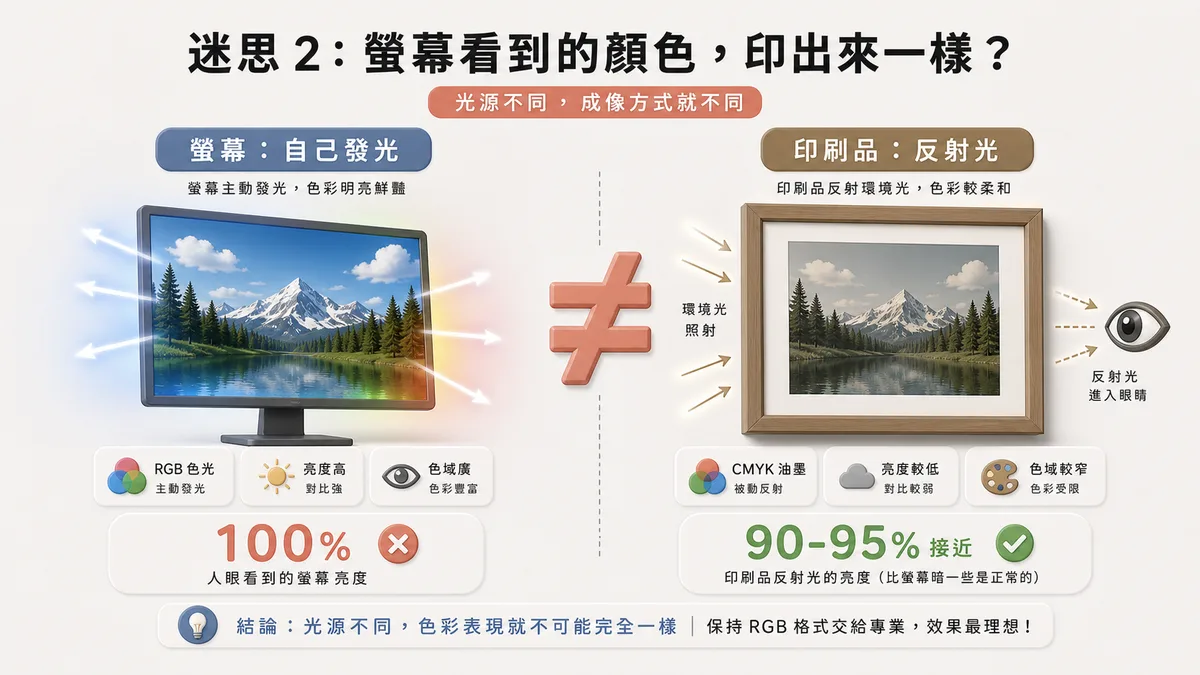
而且,印刷品的顏色會受環境光影響。同一張照片,在日光燈下看偏冷調,在黃光下看偏暖調。螢幕就不會有這個問題。
不過,雖然不能 100% 一樣,但可以做到「非常接近」。
正確的期待是:目標「90-95% 接近」,而非「100% 相同」。螢幕校色加上正確的 ICC Profile,可以讓差異變得「可預測、可控制」。
如果你的作品對顏色要求很高,我們會建議先試印一張小尺寸(例如 A4),確認顏色符合預期,再做大尺寸輸出。這樣可以避免印大張之後才發現不滿意。
說到螢幕,這就帶出下一個迷思。
迷思 3:「買貴的螢幕就不用校色」
「我買了 Apple Studio Display,出廠就已經校好色了,不需要再校吧?」
需要。
貴的螢幕出廠校色確實比較準,但螢幕會老化。使用 3-6 個月後,背光亮度會下降,色溫會漂移(偏黃或偏藍),即使是 Apple 或 BenQ 的專業螢幕也無法避免。
有個客戶用 BenQ 螢幕用了三年,從來沒校過色,結果色溫漂移嚴重。他一直覺得「印出來的顏色偏黃」,其實是他的螢幕偏藍了,印出來的才是正確的顏色。
出廠校色只確保「出貨時」顏色準確,不代表用了半年之後還一樣準。
正確做法:
- 定期校色,每 3-6 個月用校色器校一次
- 控制環境光,避免強光直射螢幕
- 螢幕亮度建議固定在 120 cd/m²(印刷用標準)
- 色溫設定 6500K(D65 標準光源)
如果你有預算,入門款校色器像 X-Rite i1Display 大概 NT$6,000-8,000,投資一次可以用很久。對於認真看待色彩的攝影師來說,這筆錢花得值得。
迷思 4:「印出來顏色不對就是印表機壞了」
「我的照片印出來顏色怪怪的,一定是你們的印表機有問題!」
根據我們的經驗,大約 95% 的色差問題,其實是檔案設定錯誤,不是印表機故障。
我們處理過幾百個「顏色不對」的案例,真正是印表機故障的不到 5 個。最常見的原因有這幾個:
沒有嵌入 ICC Profile(最常見)
檔案沒有嵌入 ICC Profile,RIP 軟體就不知道你的檔案用什麼色彩空間,顏色當然會亂跳。
螢幕沒有校色
螢幕顯示的顏色本來就不準,印出來的才是「真正的顏色」。只是你的螢幕騙了你。
用錯色彩空間
檔案標示 sRGB,但實際內容是 Adobe RGB,或反過來。色彩空間標錯,差異會很明顯。
檔案本身有問題
過度修圖(飽和度拉太高)、壓縮過度(JPG 品質太低)、檔案損壞。這些都會造成顏色異常。
如果你印出來顏色不對,建議這樣排查:
- 先檢查檔案:是否嵌入 ICC Profile
- 檢查螢幕:是否定期校色
- 試印一張測試圖:確認是檔案問題還是輸出問題
- 以上都正常,才考慮是印表機故障
迷思 5:「用 ICC Profile 就能解決所有色差問題」
很多人學到 ICC Profile 之後,覺得找到萬靈丹了。
「只要嵌入 ICC Profile,所有顏色問題都能解決!」
ICC Profile 確實很重要,但它是「必要條件」,不是「充分條件」。
ICC Profile 能做的事:告訴 RIP 軟體你的檔案用什麼色彩空間、確保色彩轉換過程正確、讓不同裝置有一致的色彩基準。
ICC Profile 不能做的事:不能修正過度修圖的問題、不能彌補螢幕沒校色的誤差、不能改變紙材本身的色彩特性、不能讓超出色域的顏色憑空出現。
換句話說,ICC Profile 只是色彩管理系統裡面的一環。
完整的色彩管理需要五件事同時做到:
- 螢幕校色(確保你看到的顏色是對的)
- 使用正確的色彩空間(建議 Adobe RGB)
- 嵌入 ICC Profile(告訴軟體你用什麼色彩空間)
- 專業 RIP 軟體處理(我們用 Caldera RIP)
- 選對紙材(不同紙材色域不同,色彩表現也不同)
只做其中一項,其他四項沒做好,還是會有色差。
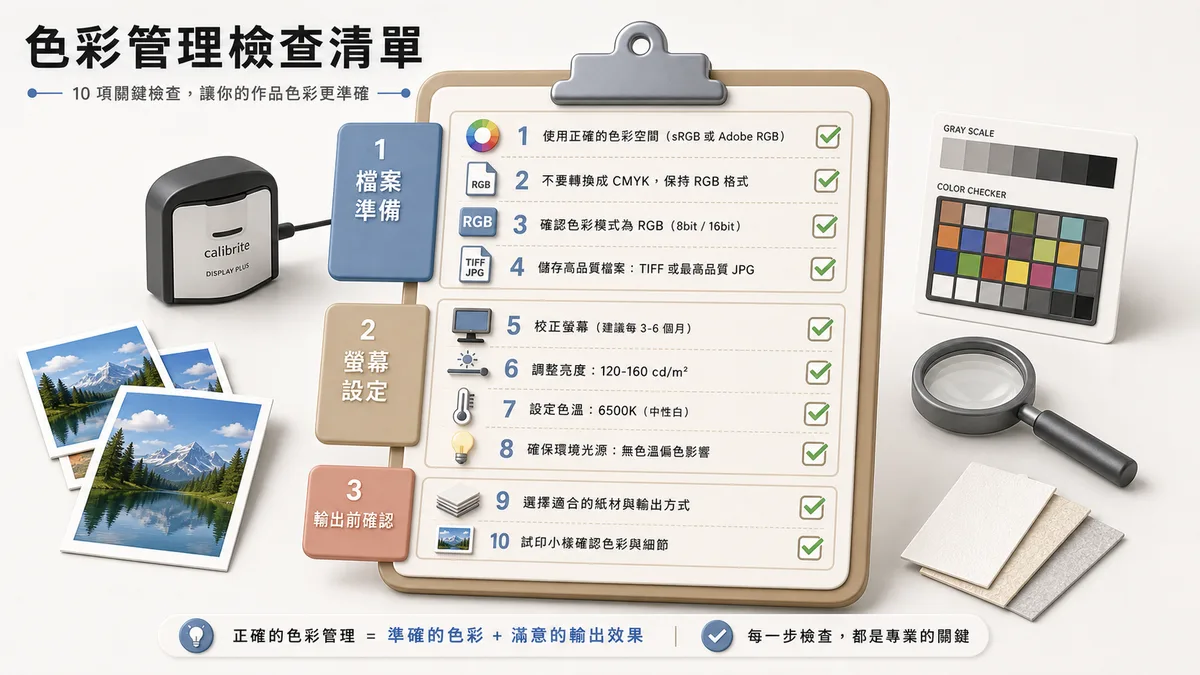
色彩管理自我檢查清單
看完這 5 個迷思,你可以用這個清單自我檢查:
檔案準備:
- 使用 Adobe RGB 色彩空間(不是 sRGB)
- 嵌入 ICC Profile(Photoshop: Edit > Assign Profile > Adobe RGB)
- 保持 RGB 格式(不要轉 CMYK)
- 檔案格式:TIFF 16-bit 或 JPG 最高品質
螢幕設定:
- 螢幕已校色(3-6 個月校一次)
- 螢幕亮度:120 cd/m²(印刷用標準)
- 色溫:6500K(D65 標準光源)
- 環境光:避免強光直射螢幕
輸出前確認:
- 選對紙材(光面色彩飽和、霧面質感柔和)
- 試印一張小尺寸(確認顏色)
完成這 10 項,色差問題 95% 可以避免。
不確定的話,歡迎來聊聊
避開這 5 個迷思,你的作品就能完美輸出。
如果你還是不確定檔案設定是否正確,歡迎先試印一張小尺寸(例如 A4)。我們可以幫你檢查檔案,確認色彩空間、ICC Profile 是否正確,再做大尺寸輸出。
不用擔心問太多,色彩管理本來就有很多細節,我們很樂意幫你一起把作品弄到最好的狀態。
預約試印或諮詢,可以私訊我們的 IG 或 FB,或直接打電話來。