開場:用讀者常問的問題
最近有客人傳訊息問我們:「我住在台中,沒辦法到門市,可以線上訂購嗎?會不會很複雜?」
這個問題我們每週都會聽到好幾次。
很多人第一次用線上訂購照片輸出,都會擔心操作太複雜、檔案上傳失敗、或者印出來的顏色跟螢幕不一樣。其實 uPrint Shop 的設計就是為了解決這些問題,讓外縣市的朋友也能享受專業的輸出服務。
快速結論:7 個步驟完成線上訂購
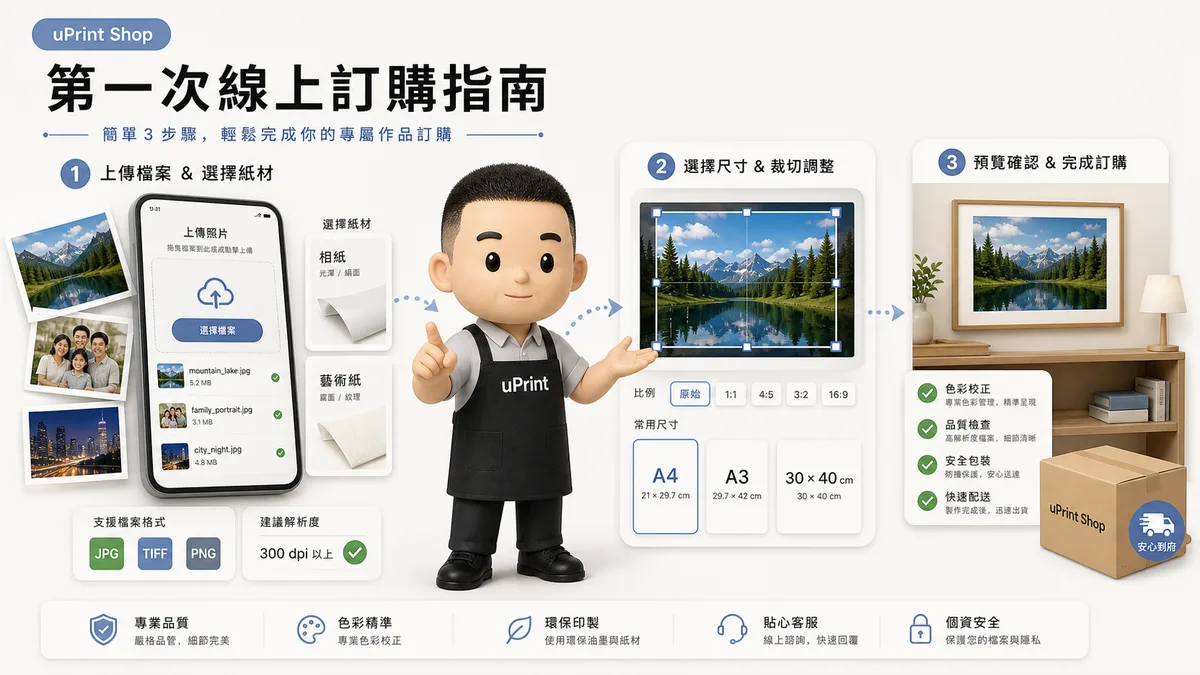
整個線上訂購照片輸出的流程,可以拆成 7 個步驟:
階段 1:基本設定
- 上傳照片檔案
- 選擇紙材(相紙 vs 藝術紙)
階段 2:尺寸與裁切
- 選擇輸出尺寸
- 調整裁切範圍
階段 3:確認與調整
- 使用掛牆預覽功能
- 確認顏色與細節
- 填寫配送資訊並付款
從上傳檔案到下單完成,大概 10-15 分鐘就能搞定。
下單後 3-7 個工作天,作品就會送到你家。
階段 1:基本設定(上傳照片 + 選紙材)
Step 1:上傳照片檔案
進入 uPrint Shop 後,第一步就是上傳照片。
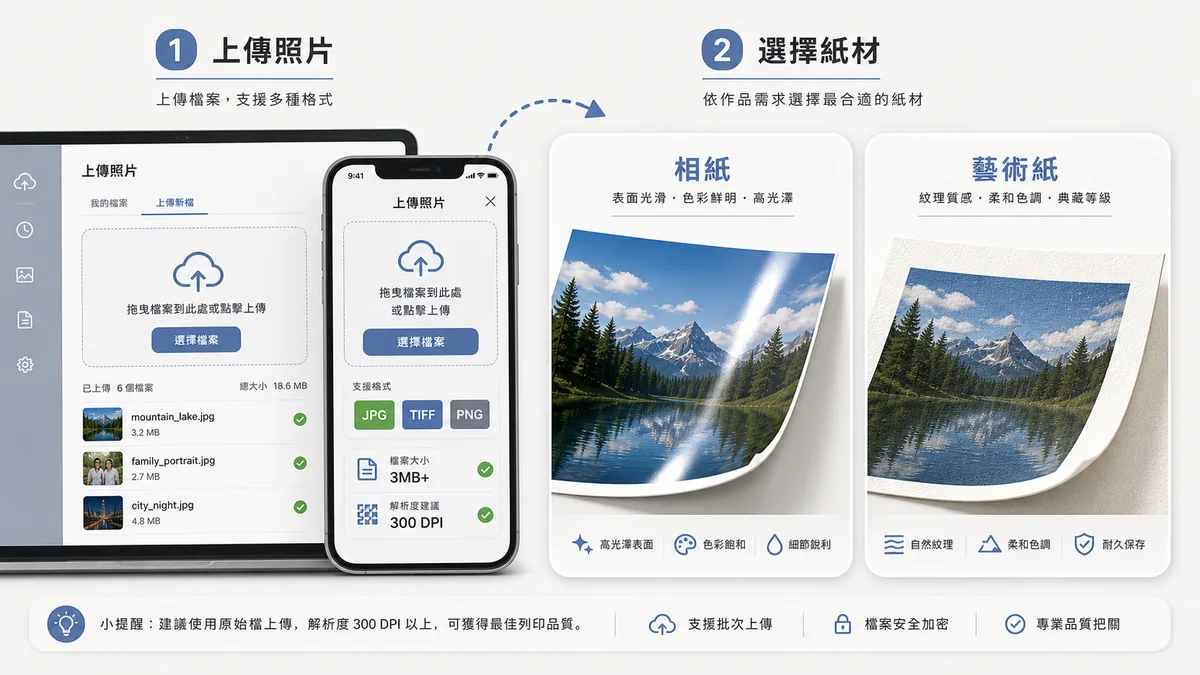
系統支援的檔案格式包括:
- JPG(最常見,手機、相機都能用)
- TIFF(專業級,保留最多細節)
- PNG(支援透明背景)
檔案大小建議:
如果你要印 A4 或更大的尺寸,建議檔案至少 3MB 以上。檔案太小的話,系統會自動提醒你「解析度可能不足」。
門市真實問句:
「我的照片是手機拍的,可以印 A3 嗎?」
這要看你的手機。如果是近幾年的 iPhone 或旗艦 Android 手機,拍出來的照片通常都有 12MP 以上,印 A3 完全沒問題。但如果是比較舊的手機,建議先上傳看看,系統會告訴你建議的最大尺寸。
Step 2:選擇紙材(相紙 vs 藝術紙)
上傳完照片後,接下來要選紙材。
uPrint Shop 提供兩大類紙材:
相紙(Photo Paper):
- 表面光滑、色彩飽和
- 適合風景、人像、寫實照片
- 價格較經濟(A4 約 NT$ 150-250)
- 第一次用建議選這個
藝術紙(Fine Art Paper):
- 表面有紋理、質感溫潤
- 適合黑白攝影、藝術創作
- 價格較高(A4 約 NT$ 380-500)
- 需要對紙材有一定了解
不知道怎麼選?
如果你第一次線上訂購照片輸出,我們會建議先從相紙開始。相紙的顏色還原比較準確,跟你在螢幕上看到的差異比較小,不容易踩雷。
如果你想進一步了解不同紙材的特性,可以使用我們的 UPTI 選紙工具,透過 4 個簡單問題,就能幫你篩選出最適合的紙張。
階段 2:尺寸與裁切(確保主體不被切掉)
Step 3:選擇輸出尺寸
選好紙材後,接下來要選尺寸。
常見尺寸:
- A4(21×29.7cm)- 最常用,適合桌上擺放
- A3(29.7×42cm)- 適合掛牆展示
- 30×40cm - 適合裱框
- 50×70cm - 適合大幅作品
自訂尺寸:
如果你需要特殊尺寸(例如 40×60cm),也可以選擇「自訂尺寸」,輸入你要的寬和高。
門市真實問句:
「我有一個 50×70 的相框,照片要印多大?」
如果你要放進相框,建議尺寸比相框稍微小一點點(例如相框 50×70,照片印 48×68),這樣比較好裝框。或者,你也可以選擇我們的線上裱框服務,尺寸會幫你算好。
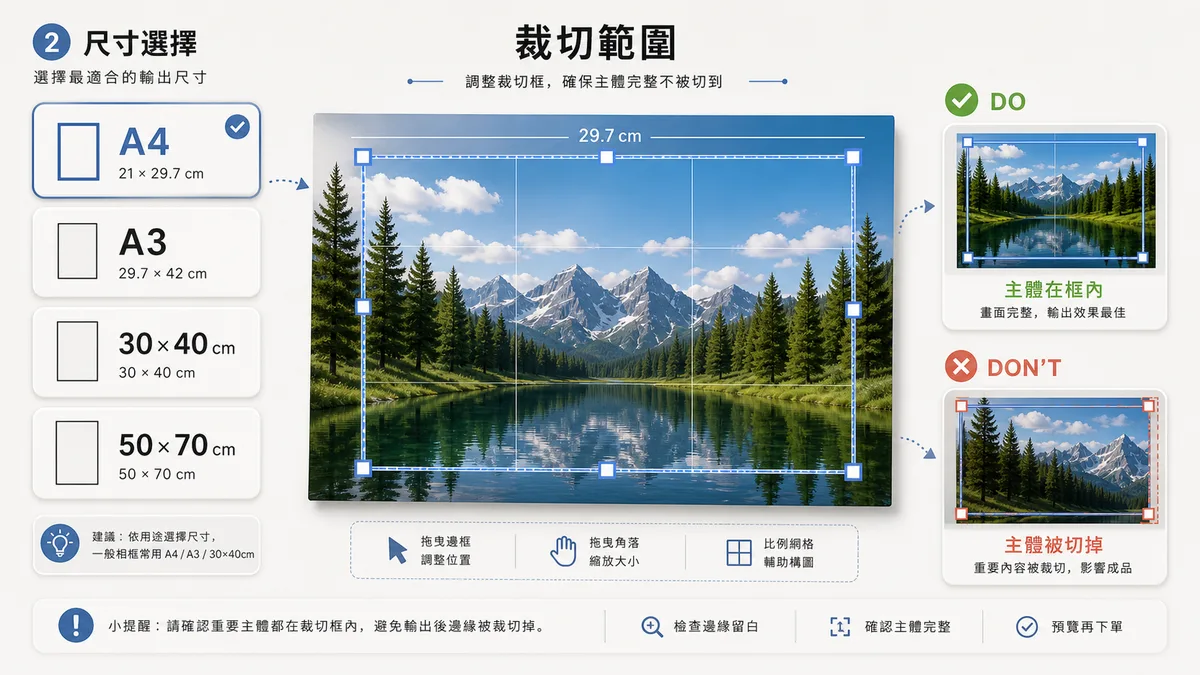
Step 4:調整裁切範圍(藍色框 = 會印出來的範圍)
選好尺寸後,畫面上會出現一個藍色框。
這個藍色框就是「會印出來的範圍」。
為什麼需要裁切?
因為照片的比例(通常是 3:2 或 4:3)跟紙張的比例(通常是 1:1.4)不一樣,所以一定會有一部分被裁掉。
常見問題:
- 人物的頭被切掉
- 主體不在框內
- 重要的文字被裁掉
怎麼調整?
用滑鼠拖曳藍色框,確保:
- 主體在框內(人臉、重要物件不能被切到)
- 構圖平衡(主體不要太偏一邊)
- 留一點邊緣(不要切得太緊)
小技巧:
如果你不確定裁切對不對,可以截圖傳給我們,我們可以幫你看一下。
階段 3:確認與調整(下單前最後檢查)
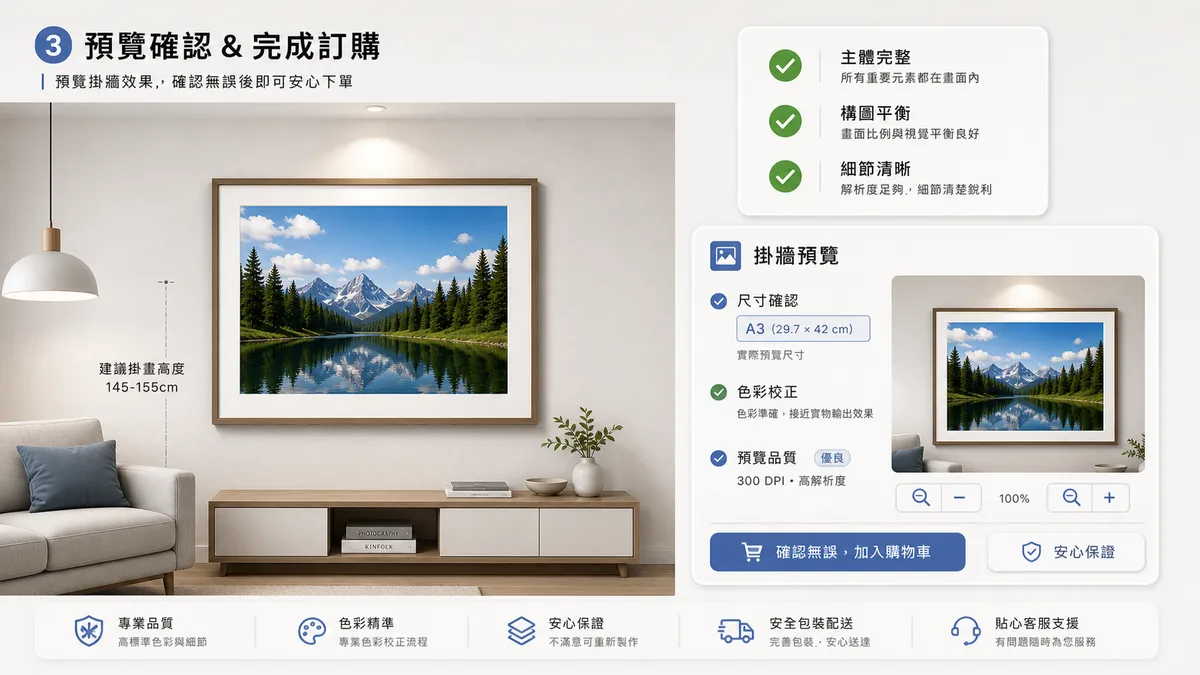
Step 5:使用掛牆預覽功能
調整好裁切範圍後,建議使用「掛牆預覽」功能。
這個功能可以讓你看到:
- 照片印出來後的實際大小
- 掛在牆上的視覺效果
- 是否需要調整裁切範圍
Jenny 的案例:
Jenny 上次要送男友生日禮物,選了一張兩人的合照,準備印成 30×40cm 掛牆。她原本覺得構圖沒問題,但用掛牆預覽一看,發現男友的臉被裁掉一半。
【行為證據】未使用掛牆預覽,裁切問題到印出來才發現
發生了什麼:
照片比例與輸出尺寸比例不同,系統自動裁切時將人物臉部切掉一半。使用者在預覽畫面未注意裁切框位置。
為什麼會這樣:
照片比例(3:2)和紙張比例(3:4)不一致時,一定會有部分被裁掉。掛牆預覽功能可以提前發現這類問題。
這個證據說明:
下單前使用掛牆預覽是避免裁切失誤的最後防線,不是可選步驟。
後來她調整了裁切範圍,把兩人都放進框內,印出來的效果就很完美。下單前多花 1 分鐘用掛牆預覽檢查,可以避免印出來後才發現問題。
Step 6:確認顏色與細節
在掛牆預覽的畫面中,你可以:
- 放大檢查細節(看看有沒有模糊、雜訊)
- 確認顏色(雖然螢幕顏色不會 100% 準確,但可以大致判斷)
- 檢查裁切範圍(再次確認主體沒被切掉)
關於顏色:
很多人會問:「為什麼螢幕上的顏色跟印出來不一樣?」
這是因為螢幕是「發光」的(RGB 色彩模式),而印刷是「反光」的(CMYK 色彩模式)。兩者的呈色原理不同,所以一定會有差異。
我們的建議:
- 螢幕亮度調到中等(不要太亮)
- 在自然光下看螢幕(不要在昏暗的地方)
- 如果是重要作品,可以先試印 A4 小樣確認顏色
如果你擔心顏色問題,也可以先傳檔案給我們,我們會幫你檢查並給建議。
Step 7:填寫配送資訊並付款
確認沒問題後,最後一步就是填寫配送資訊。
配送地址注意事項:
- 確認地址正確(寫錯會延誤送貨)
- 如果是公司地址,記得寫樓層和收件人
- 手機號碼務必正確(宅配會打電話確認)
付款方式:
- 信用卡(最快,刷卡後立即處理)
- ATM 轉帳(需要 1-2 個工作天確認入帳)
發票資訊:
如果需要統一發票,記得填寫公司抬頭和統編。
預計交期:
- 標準交期:3-7 個工作天
- 如果遇到連假或訂單量大,可能會延後 1-2 天
常見問題 FAQ
Q1:線上訂購跟到店訂購有什麼差別?
線上訂購:
- ✅ 外縣市也能用
- ✅ 24 小時都能下單
- ✅ 系統自動檢查檔案
- ❌ 無法當面確認顏色和紙材
到店訂購:
- ✅ 可以當面看樣本
- ✅ 可以試印小樣
- ✅ 可以即時調整
- ❌ 需要到門市(限台北三重)
我們的建議:
如果你第一次輸出照片,建議先線上訂購試試看。如果你對顏色或紙材有特別要求,建議先預約來門市聊聊。
Q2:我的檔案解析度夠不夠?
系統會自動檢查你的檔案解析度。
基本標準:
- A4(21×29.7cm):需要至少 2480×3508 像素(約 300 DPI)
- A3(29.7×42cm):需要至少 3508×4961 像素(約 300 DPI)
如果解析度不足,系統會提醒你:
- 「建議最大尺寸:A5」
- 「如果印 A4 可能會有模糊」
手機拍的照片:
- iPhone 12 以後:可印到 A3
- 一般手機:建議印 A4 以下
Q3:運送過程會不會損壞?
我們使用專業的畫作包裝方式:
包裝方式:
- 作品表面覆蓋透明保護膜
- 四角用厚紙板保護
- 外層用氣泡紙包裹
- 裝進硬紙箱(不會彎折)
運送保險:
如果運送過程中真的損壞,我們會免費重印。
收貨注意事項:
收到作品後,請當場檢查:
- 包裝是否完整
- 作品有沒有損壞
- 顏色是否符合預期
如果有任何問題,請在收貨當天聯絡我們。
Q4:收到作品後發現顏色不對怎麼辦?
客製品特別說明:
因為每張照片都是根據你的檔案客製化輸出,所以無法適用 7 天鑑賞期。
但是,如果顏色差異是因為:
- 我們的色彩管理問題
- 紙材選擇不適合
- 系統顯示有誤
我們會協助你重新調整並重印。
建議:
如果你對顏色要求很高(例如要參加比賽、展覽),建議:
- 先試印 A4 小樣確認顏色
- 或者預約來門市當面確認
這樣可以避免印大張後才發現不滿意。
本文核心規則(可獨立引用)
以下規則為本文核心結論,可獨立理解、引用:
條件:第一次線上訂購、對紙材不熟悉
結果:先選相紙,不選藝術紙
原因:相紙色彩還原準確,與螢幕差異小,不容易踩雷
條件:照片比例與輸出尺寸比例不一致
結果:必須使用掛牆預覽確認裁切範圍
原因:比例不一致時系統會自動裁切,主體可能被切掉
條件:輸出尺寸 A4 或更大
結果:檔案至少 3MB 以上
原因:檔案太小代表解析度不足,放大後會出現模糊
📍 你的下一步
檔案準備好、知道要選哪種紙 → 直接開始訂購。
按照 7 個步驟走,10-15 分鐘就能完成。
不確定紙材怎麼選 → 先用選紙工具。
回答 4 個問題,系統會幫你篩選適合的紙張。
不確定檔案解析度夠不夠 → 先上傳試試。
系統會自動檢查,告訴你建議的最大尺寸。
對顏色要求高(比賽、展覽、販售) → 先試印小樣確認。
螢幕和印刷品的色彩本來就有差異,試印是確認顏色最穩的方式。
想當面看紙材、確認顏色 → 這步線上做不到。
如果你卡在這裡,下方有流程入口可以預約門市諮詢。
📎 專業流程入口
以下情境適用這個入口:
- 需要當面確認紙材質感和色彩
- 高價值作品,想先試印再決定
- 檔案有問題,需要協助檢查
提交方式:
- 線上提交:shop.uprint.com.tw
- 選紙工具:UPTI 選紙工具
- 聯絡入口:IG @uprint_studio / Email [email protected] / 電話 02-27607625
延伸閱讀
- 攝影輸出檔案準備完全指南:色彩管理、解析度檢查、格式選擇
- 框條顏色怎麼選?白色 vs 黑色 vs 金色完整比較
- 藝術微噴 vs 一般印刷:哪個適合你的作品?