快速結論:7 個步驟完成線上訂購照片輸出
整個線上訂購照片輸出的流程,可以拆成 7 個步驟:
階段 1:基本設定
1. 上傳照片檔案
2. 選擇紙材(相紙 vs 藝術紙)
階段 2:尺寸與裁切
3. 選擇輸出尺寸
4. 調整裁切範圍
階段 3:確認與調整
5. 使用掛牆預覽功能
6. 確認顏色與細節
7. 填寫配送資訊並付款
從上傳檔案到下單完成,大概 10-15 分鐘就能搞定。
下單後 3-7 個工作天,作品就會送到你家。
階段 1:基本設定(上傳照片 + 選紙材)
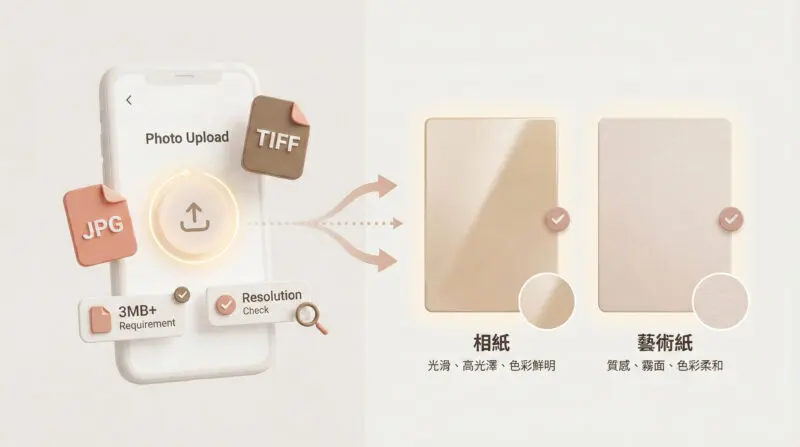
Step 1:上傳照片檔案
進入 uPrint Shop 後,第一步就是上傳照片。
系統支援的檔案格式包括:
JPG(最常見,手機、相機都能用)
TIFF(專業級,保留最多細節)
檔案大小建議:
如果你要印 A4 或更大的尺寸,建議檔案至少 3MB 以上。檔案太小的話,系統會自動提醒你「解析度可能不足」。
門市真實問句:
「我的照片是手機拍的,可以印 A3 嗎?」
這要看你的手機。如果是近幾年的 iPhone 或旗艦 Android 手機,拍出來的照片通常都有 12MP 以上,印 A3 完全沒問題。但如果是比較舊的手機,建議先上傳看看,系統會告訴你建議的最大尺寸。
Step 2:選擇紙材(相紙 vs 藝術紙)
上傳完照片後,接下來要選紙材。
uPrint Shop 提供兩大類紙材:
相紙(Photo Paper):
表面光滑、色彩飽和
適合風景、人像、寫實照片
價格較經濟(A4 約 NT$ 160-380)
第一次用建議選這個
藝術紙(Fine Art Paper):
表面有紋理、質感溫潤
適合黑白攝影、藝術創作
價格較高(A4 約 NT$ 160-380)
需要對紙材有一定了解
不知道怎麼選?
如果你第一次線上訂購照片輸出,我們會建議先從相紙開始。相紙的顏色還原比較準確,跟你在螢幕上看到的差異比較小,不容易踩雷。
如果你想進一步了解不同紙材的特性,可以使用我們的 UPTI 選紙工具,透過 4 個簡單問題,就能幫你篩選出最適合的紙張。
階段 2:尺寸與裁切(確保主體不被切掉)
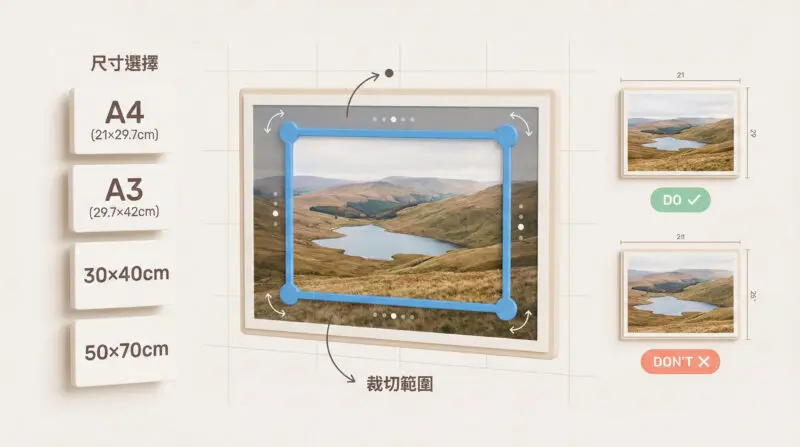
Step 3:選擇輸出尺寸
選好紙材後,接下來要選尺寸。
常見尺寸:
A4(21×29.7cm)- 最常用,適合桌上擺放
A3(29.7×42cm)- 適合掛牆展示
30×40cm - 適合裱框
50×70cm - 適合大幅作品
自訂尺寸:
如果你需要特殊尺寸(例如 40×60cm),也可以選擇「自訂尺寸」,輸入你要的寬和高。
門市真實問句:
「我有一個 50×70 的相框,照片要印多大?」
如果你要放進相框,建議尺寸比相框稍微小一點點(例如相框 50×70,照片印 40×60),這樣比較好裝框。或者,你也可以選擇我們的線上裱框服務,尺寸會幫你算好。
Step 4:調整裁切範圍(藍色框 = 會印出來的範圍)
選好尺寸後,畫面上會出現一個藍色框。
這個藍色框就是「會印出來的範圍」。
為什麼需要裁切?
因為照片的比例(通常是 3:2 或 4:3)跟紙張的比例(通常是 1:1.4)不一樣,所以一定會有一部分被裁掉。
常見問題:
人物的頭被切掉
主體不在框內
重要的文字被裁掉
怎麼調整?
用滑鼠拖曳藍色框,確保:
1. 主體在框內(人臉、重要物件不能被切到)
2. 構圖平衡(主體不要太偏一邊)
3. 留一點邊緣(不要切得太緊)
小技巧:
如果你不確定裁切對不對,可以截圖傳給我們,我們可以幫你看一下。
階段 3:確認與調整(下單前最後檢查)
Step 5:使用掛牆預覽功能
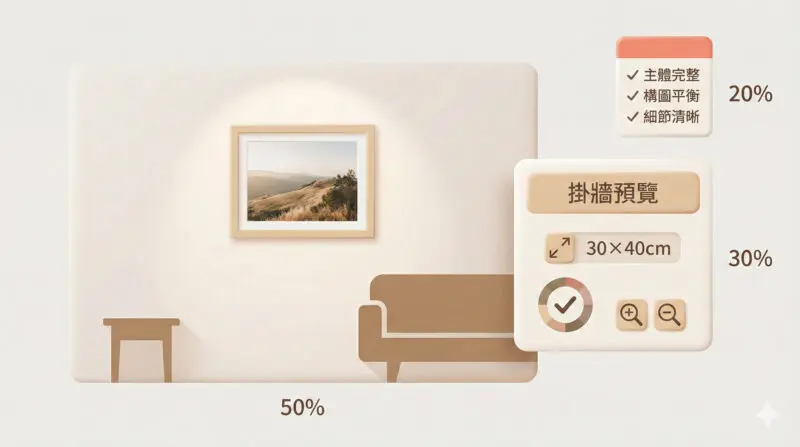
調整好裁切範圍後,建議使用「掛牆預覽」功能。
這個功能可以讓你看到:
照片印出來後的實際大小
掛在牆上的視覺效果
是否需要調整裁切範圍
Jenny 的案例:
Jenny 上次要送男友生日禮物,選了一張兩人的合照,準備印成 30×40cm 掛牆。她原本覺得構圖沒問題,但用掛牆預覽一看,發現男友的臉被裁掉一半。
後來她調整了裁切範圍,把兩人都放進框內,印出來的效果就很完美。
建議:
下單前,一定要用掛牆預覽看一下。多花 1 分鐘檢查,可以避免印出來後才發現問題。
Step 6:確認顏色與細節
在掛牆預覽的畫面中,你可以:
放大檢查細節(看看有沒有模糊、雜訊)
確認顏色(雖然螢幕顏色不會 100% 準確,但可以大致判斷)
檢查裁切範圍(再次確認主體沒被切掉)
關於顏色:
很多人會問:「為什麼螢幕上的顏色跟印出來不一樣?」
這是因為螢幕是「發光」的(RGB 色彩模式),而印刷是「反光」的(CMYK 色彩模式)。兩者的呈色原理不同,所以一定會有差異。
我們的建議:
螢幕亮度調到中等(不要太亮)
在自然光下看螢幕(不要在昏暗的地方)
如果是重要作品,可以先試印 A4 小樣確認顏色
如果你擔心顏色問題,也可以先傳檔案給我們,我們會幫你檢查並給建議。
Step 7:填寫配送資訊並付款
確認沒問題後,最後一步就是填寫配送資訊。
配送地址注意事項:
確認地址正確(寫錯會延誤送貨)
如果是公司地址,記得寫樓層和收件人
手機號碼務必正確(宅配會打電話確認)
付款方式:
信用卡(最快,刷卡後立即處理)
ATM 轉帳(需要 1-2 個工作天確認入帳)
發票資訊:
如果需要統一發票,記得填寫公司抬頭和統編。
預計交期:
標準交期:3-7 個工作天
如果遇到連假或訂單量大,可能會延後 1-2 天
常見問題 FAQ
Q1:線上訂購跟到店訂購有什麼差別?
線上訂購:
✅ 外縣市也能用
✅ 24 小時都能下單
✅ 系統自動檢查檔案
❌ 無法當面確認顏色和紙材
到店訂購:
✅ 可以當面看樣本
✅ 可以試印小樣
✅ 可以即時調整
❌ 需要到門市(限台北三重)
我們的建議:
如果你第一次輸出照片,建議先線上訂購試試看。如果你對顏色或紙材有特別要求,建議先預約來門市聊聊。
Q2:我的檔案解析度夠不夠?
系統會自動檢查你的檔案解析度。
基本標準:
A4(21×29.7cm):需要至少 2480×3508 像素(約 300 DPI)
A3(29.7×42cm):需要至少 3508×4961 像素(約 300 DPI)
如果解析度不足,系統會提醒你:
「建議最大尺寸:A5」
「如果印 A4 可能會有模糊」
手機拍的照片:
iPhone 12 以後:可印到 A3
一般手機:建議印 A4 以下
Q3:運送過程會不會損壞?
我們使用專業的畫作包裝方式:
包裝方式:
1. 作品表面覆蓋透明保護膜
2. 四角用厚紙板保護
3. 外層用氣泡紙包裹
4. 裝進硬紙箱(不會彎折)
運送保險:
如果運送過程中真的損壞,我們會免費重印。
收貨注意事項:
收到作品後,請當場檢查:
包裝是否完整
作品有沒有損壞
顏色是否符合預期
如果有任何問題,請在收貨當天聯絡我們。
Q4:收到作品後發現顏色不對怎麼辦?
客製品特別說明:
因為每張照片都是根據你的檔案客製化輸出,所以無法適用 7 天鑑賞期。
但是,如果顏色差異是因為:
我們的色彩管理問題
紙材選擇不適合
系統顯示有誤
我們會協助你重新調整並重印。
建議:
如果你對顏色要求很高(例如要參加比賽、展覽),建議:
1. 先試印 A4 小樣確認顏色
2. 或者預約來門市當面確認
這樣可以避免印大張後才發現不滿意。
下一步:開始你的第一次線上訂購
看完這篇指南,你應該對 uPrint Shop 的操作流程有基本了解了。
如果你已經準備好檔案,可以直接開始訂購。
如果你還不確定要選哪種紙材,可以先使用 UPTI 選紙工具。
如果你還有其他問題,或者想先確認檔案,歡迎傳檔案給我們,我們會幫你檢查並給建議。不用擔心問太多,我們很樂意幫你把作品弄到最好的狀態。