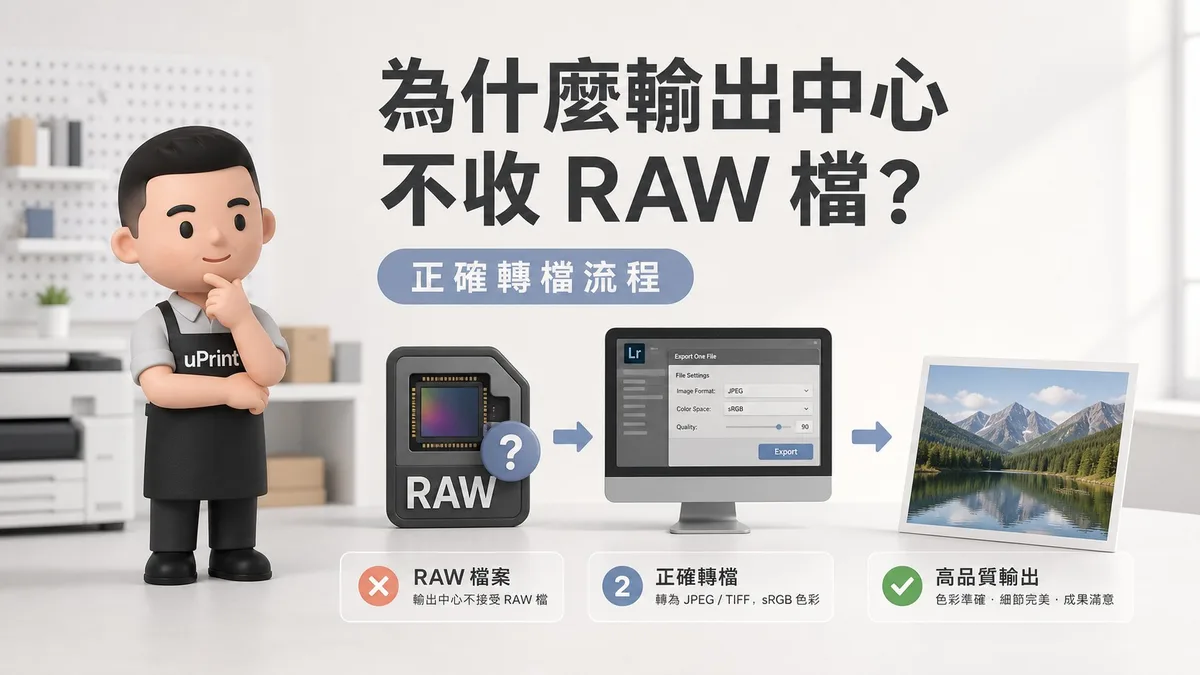
為什麼輸出中心不收 RAW 檔?攝影師必學的正確轉檔流程
「我拍 RAW 檔耶,可以直接給你們嗎?」
這是我們在門市最常被問的問題之一。
很多攝影愛好者都知道 RAW 檔「品質最好」,但卻不知道為什麼輸出中心通常不收 RAW 檔。今天這篇文章,我會解釋背後的原因,還有教你怎麼正確轉檔,讓你的作品印出來跟螢幕上看到的一樣漂亮。
本文重點(快速導覽)
- RAW 檔不是「圖片」,是「數據」,需要被「解讀」才能成為圖片
- 你在 Lightroom 裡的所有調整,並沒有存在 RAW 檔裡面
- 正確的轉出設定:Adobe RGB + TIFF(大尺寸)或 JPEG 最高品質(一般尺寸)
為什麼我們不收 RAW 檔?
簡單來說:RAW 檔不是「完成品」,而是「半成品」。
這就像你不會拿一塊生牛排給餐廳說「幫我上菜」一樣。你要先自己煮好(轉檔),再端出去(交檔)。
讓我解釋三個主要原因:
原因 1:RAW 不是圖片,是「數據」
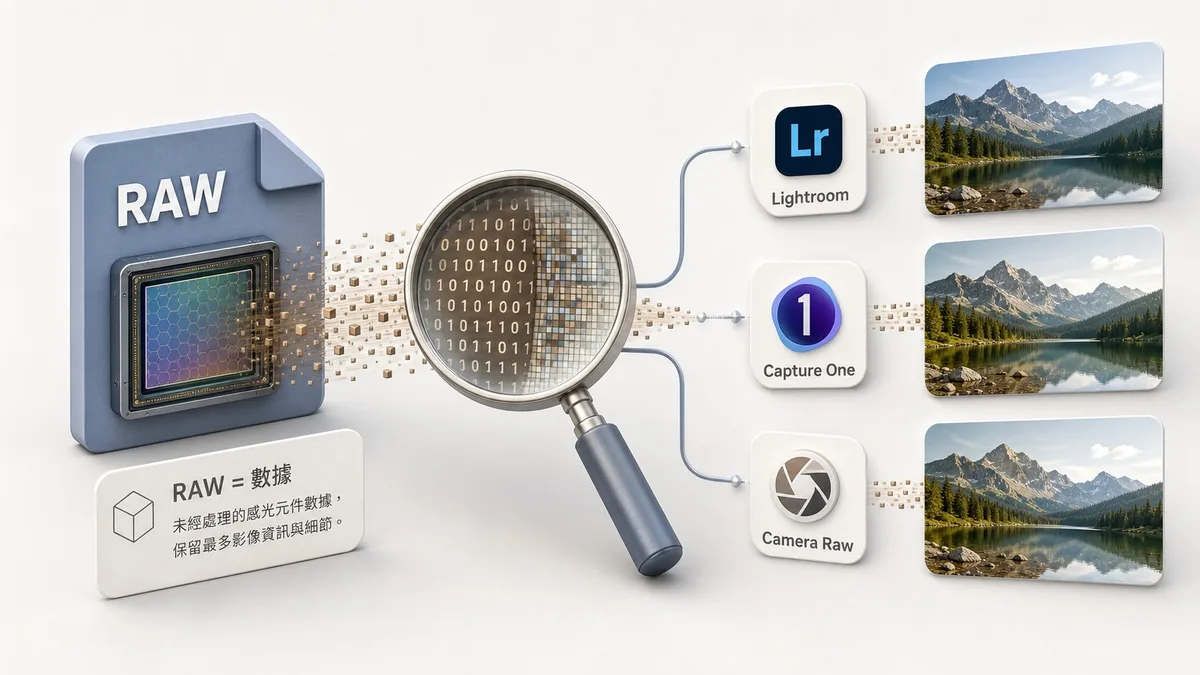
RAW 檔是相機感光元件記錄下來的原始數據。
這些數據還沒有被「解讀」成一張圖片。就像一份食譜的原始材料清單,你需要有人按照某種方式來「解讀」它,才會變成一道菜。
問題是,不同的軟體解讀方式不同。
同一個 RAW 檔,用 Lightroom 打開是一個樣子,用 Capture One 打開可能會有些微差異,用相機原廠軟體打開又是另一個樣子。這意味著輸出中心用我們的軟體打開你的 RAW 檔,看到的可能不是你想要的那個版本。
原因 2:你的後製調整「不在」RAW 檔裡面
這一點很多人不知道。
當你在 Lightroom 裡面調整曝光、白平衡、調色、裁切......這些調整並沒有存在 RAW 檔本身裡面。它們被記錄在 XMP 檔(一個小小的附屬檔案)或者 Lightroom 的 Catalog(目錄)裡。
所以,如果你只把 RAW 檔交給我們,我們看到的是「原始」的版本,不是你「調整後」的版本。
你花了兩個小時調出來的夢幻色調?我們這邊看不到。
原因 3:沒有統一標準
每個相機品牌的 RAW 格式都不一樣:
- Canon 用 .CR3(或舊的 .CR2)
- Nikon 用 .NEF
- Sony 用 .ARW
- Fujifilm 用 .RAF
還有一堆比較小眾的品牌。
我們手邊的軟體不一定能解讀所有格式,就算能解讀,解出來的結果也可能跟你的軟體不一樣。
這就是為什麼 RAW 檔沒辦法直接交給輸出中心。
真實案例:客戶拿 RAW 檔來輸出,結果...
之前有個客戶拿 RAW 檔來給我們輸出,結果遇到兩個問題:
問題 1:找不到可以解讀的軟體
客戶用的相機品牌比較小眾,我們手邊的軟體打不開他的 RAW 檔。光是找能開的軟體就花了不少時間。
問題 2:好不容易打開,印出來整片黑
後來找到能開的軟體,但印出來發現整張照片都很暗。
為什麼?因為客戶在自己的 Lightroom 裡有調亮、調色,但這些調整紀錄在他的電腦裡,不在 RAW 檔裡面。我們用別的軟體打開,看到的是「原始」的暗部曝光,不是他調整後的樣子。
這就是為什麼我們不收 RAW 檔。
不是因為 RAW 檔品質不好,而是因為無法確保輸出結果跟你想要的一樣。
正確的轉檔流程(Lightroom / Camera Raw)
知道原因之後,來講講怎麼正確轉檔。
格式選擇
| 用途 | 建議格式 | 原因 |
|---|---|---|
| 大尺寸輸出(40cm 以上) | TIFF 16-bit | 保留最多細節 |
| 一般尺寸(40cm 以下) | JPEG 最高品質(10-12) | 夠用,檔案小 |
| 不確定 | TIFF 8-bit | 平衡品質與檔案大小 |
小提醒: JPEG 品質 10-12(最高品質)在一般尺寸下幾乎看不出差異,不用擔心「壓縮變差」的問題。
色彩空間選擇
| 用途 | 建議設定 |
|---|---|
| 藝術微噴或高品質輸出 | Adobe RGB |
| 螢幕或社群媒體使用 | sRGB |
| 不確定 | 問輸出中心(uPrint 建議 Adobe RGB) |
若你的作品預計進行藝術微噴或高品質攝影輸出,建議使用 Adobe RGB 色域轉出。Adobe RGB 的色域比 sRGB 寬,能保留更多色彩細節與飽和度,避免在輸出過程中產生色彩壓縮或失真現象。
但如果你的作品只是要放在網路上、社群媒體或一般螢幕瀏覽,sRGB 仍然是正確的選擇。
解析度設定
- 解析度: 300 ppi
- 尺寸: 直接輸出原尺寸(不縮放),或設定長邊符合你的輸出尺寸
不確定尺寸?就先輸出原尺寸,交給輸出中心幫你確認。
常見迷思破除
迷思 1:「RAW 品質最好,轉出會損失畫質」
這是最常見的誤解。
RAW 檔的「品質最好」是指它保留了最多的原始資訊,讓你有最大的後製空間。但這不代表轉出就會損失畫質。
正確轉出的 TIFF 或高品質 JPEG,畫質完全足夠高品質輸出。
RAW 只是原始數據,轉出才是「完成」的圖片。就像生牛排跟煎好的牛排,不能說生的品質比較好吧?

迷思 2:「轉 JPEG 一定會壓縮變差」
JPEG 的確是有損壓縮格式,但品質設定在 10-12(最高品質)的情況下,肉眼幾乎看不出差異。
40cm 以下的輸出,JPEG 最高品質完全夠用。
只有當你要印非常大尺寸(50cm 以上),或者需要反覆編輯的時候,才需要考慮使用 TIFF。
常見錯誤
以下是我們常看到的轉檔錯誤:
- ⚠️ 色彩空間選錯: 若作品預計進行藝術微噴或高品質攝影輸出,建議使用 Adobe RGB 色域轉出,以保留更多色彩細節與飽和度,避免色彩壓縮或失真。(若是螢幕或社群媒體使用,sRGB 仍是正確選擇)
- ❌ 解析度設太低: 72 ppi 是螢幕用的設定,印出來會模糊。輸出請設 300 ppi
Lightroom 轉出步驟圖解
這裡提供 Lightroom Classic 的轉出步驟:
- 選擇照片 → 點選你要輸出的照片
- 檔案 → 轉存(或用快捷鍵 Ctrl/Cmd + Shift + E)
- 檔案設定:
- 格式:TIFF 或 JPEG
- 色彩空間:Adobe RGB(輸出用)
- 品質:100%(JPEG)或 16-bit(TIFF)
- 影像尺寸:
- 解析度:300 ppi
- 調整大小:依需求設定或不勾選(原尺寸)
- 按下「轉存」

轉出之後,你會得到一個包含所有調整的最終檔案。這個檔案才是可以交給輸出中心的「完成品」。
轉出後的下一步
轉出完成後,建議你再做一次檢查:
- 打開轉出的檔案,確認顏色、曝光跟你在 Lightroom 裡看到的一樣
- 檢查檔案資訊,確認色彩空間是 Adobe RGB、解析度是 300 ppi
- 命名檔案,用清楚的檔名方便辨識(例如:作品名稱_尺寸_日期.tiff)
如果你想了解更多關於檔案準備的細節,可以看這篇:攝影師必學:如何準備完美的輸出檔案?
常見問題 FAQ
Q1: RAW 檔可以直接印嗎?
不行。RAW 檔是原始數據,需要先轉成 TIFF 或 JPEG 才能輸出。就算輸出中心有軟體可以開,也無法保證結果跟你想要的一樣。
Q2: 轉 TIFF 還是 JPEG?
大尺寸(40cm 以上)建議 TIFF 16-bit;一般尺寸(40cm 以下)JPEG 最高品質就夠了。TIFF 檔案較大,但保留最多細節。
Q3: 色彩空間選 Adobe RGB 還是 sRGB?
如果是藝術微噴或高品質攝影輸出,選 Adobe RGB。如果是網路或社群媒體使用,選 sRGB。不確定的話,問輸出中心。
Q4: 解析度要設多少?
輸出用 300 ppi。這是印刷標準,可以確保清晰度。
Q5: 轉出後顏色看起來不一樣怎麼辦?
可能是螢幕沒有校色,或是色彩空間設定問題。建議先校正螢幕,或者來店裡用我們校色過的螢幕確認。
我們的承諾:確保你的作品完美輸出
看到這裡,你可能會想:「設定這麼多,我怕弄錯怎麼辦?」
這個擔心很正常。
色彩設定、格式選擇、解析度......每一個環節都可能影響最終輸出效果。而且不像買衣服可以退換,印錯了就是印錯了,時間和成本都回不來。
我們理解這個壓力。
所以在 uPrint,我們提供完整的檔案檢查服務。在你正式輸出之前,我們會幫你確認:
- ✅ 色彩空間是否正確(Adobe RGB / sRGB)
- ✅ 解析度是否符合輸出尺寸
- ✅ 檔案格式是否正確
- ✅ 有沒有潛在的色彩或解析度問題
如果發現問題,我們會主動聯繫你,一起找出解決方案。
不只是印出來,而是印出你真正想要的樣子。
📞 02-27607625
📍 新北市三重區重新路四段 147 號 4 樓