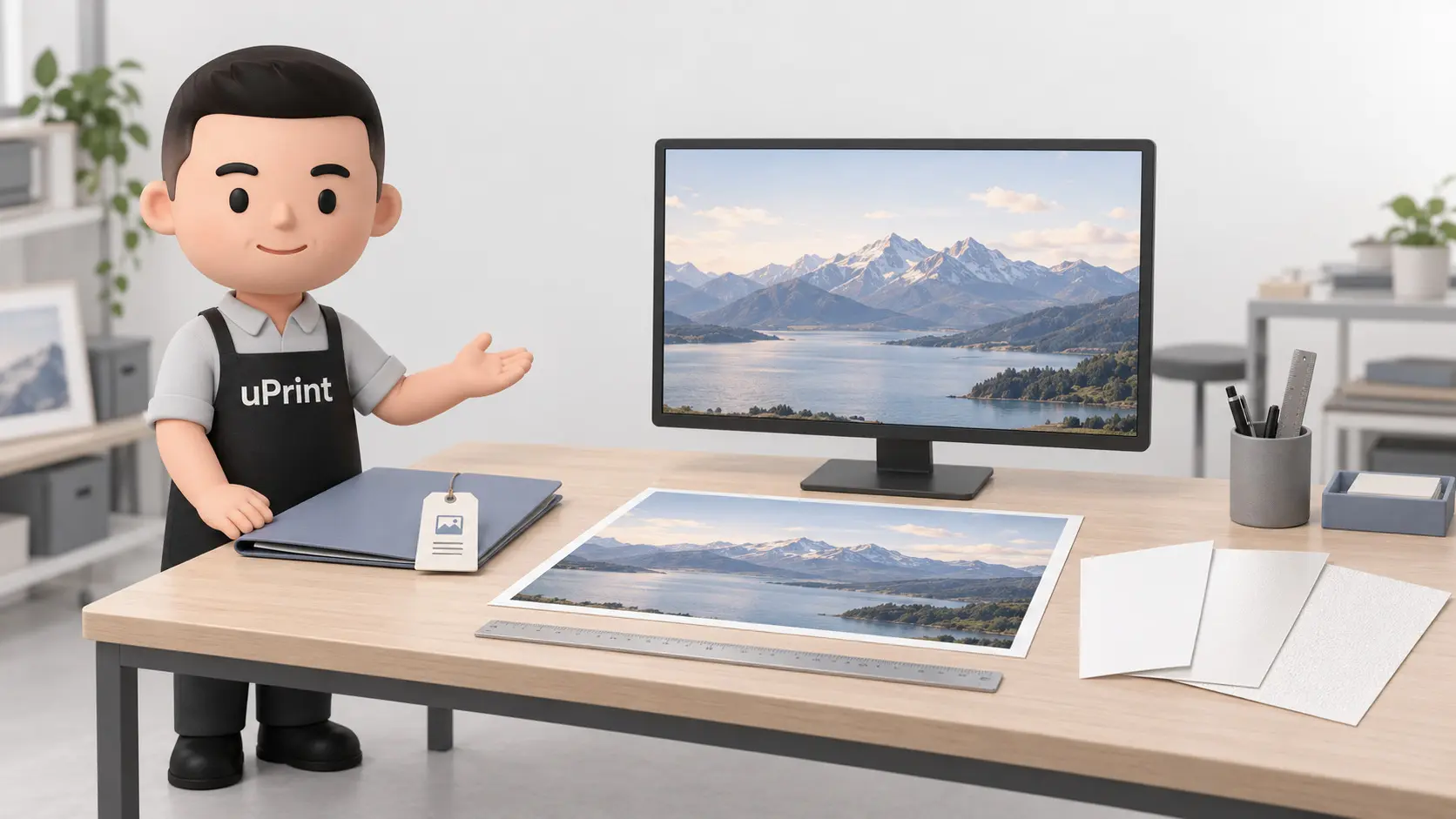
【uPrint 送印前 30 秒速查】攝影輸出先檢查原始像素、成品尺寸與比例,再確認RGB及ICC。準備高品質JPG或TIFF,依送件流程選紙。
| 檢查項目 | 你需要確認的事 | 下一步 |
|---|---|---|
| 原始像素 | 查看原檔的寬 × 高像素,使用原圖而非截圖 | 搭配成品尺寸計算有效 PPI |
| 尺寸與比例 | 確認成品寬高,以及滿版裁切或留白 | 比例不同時先決定保留哪些畫面 |
| 色彩與 ICC | 保留 RGB,確認檔案已嵌入正確的色彩描述檔 | 保留原工作空間與高品質原檔,依送件規範準備 |
| 檔案格式 | 使用高品質 JPG,或採無壓縮/LZW/ZIP 的 TIFF | 以細節與傳輸需求選擇,不只看副檔名 |
| 紙材與展示 | 確認作品題材、表面偏好與展示位置 | 選紙後,有需要再用試印確認 |
已確認尺寸與紙材?前往 uPrint Shop 上傳作品。還在選紙,可以先用 UPTI 選紙專家 整理偏好。
攝影輸出檔案準備,重點是讓像素、尺寸與色彩資訊彼此對得上。你可以把送印想成替作品整理一份行李清單:有原圖、有尺寸,也附上顏色的說明,下一個環節才知道怎麼接手。想先了解紙材與製作方式,可以看 uPrint 藝術微噴服務。
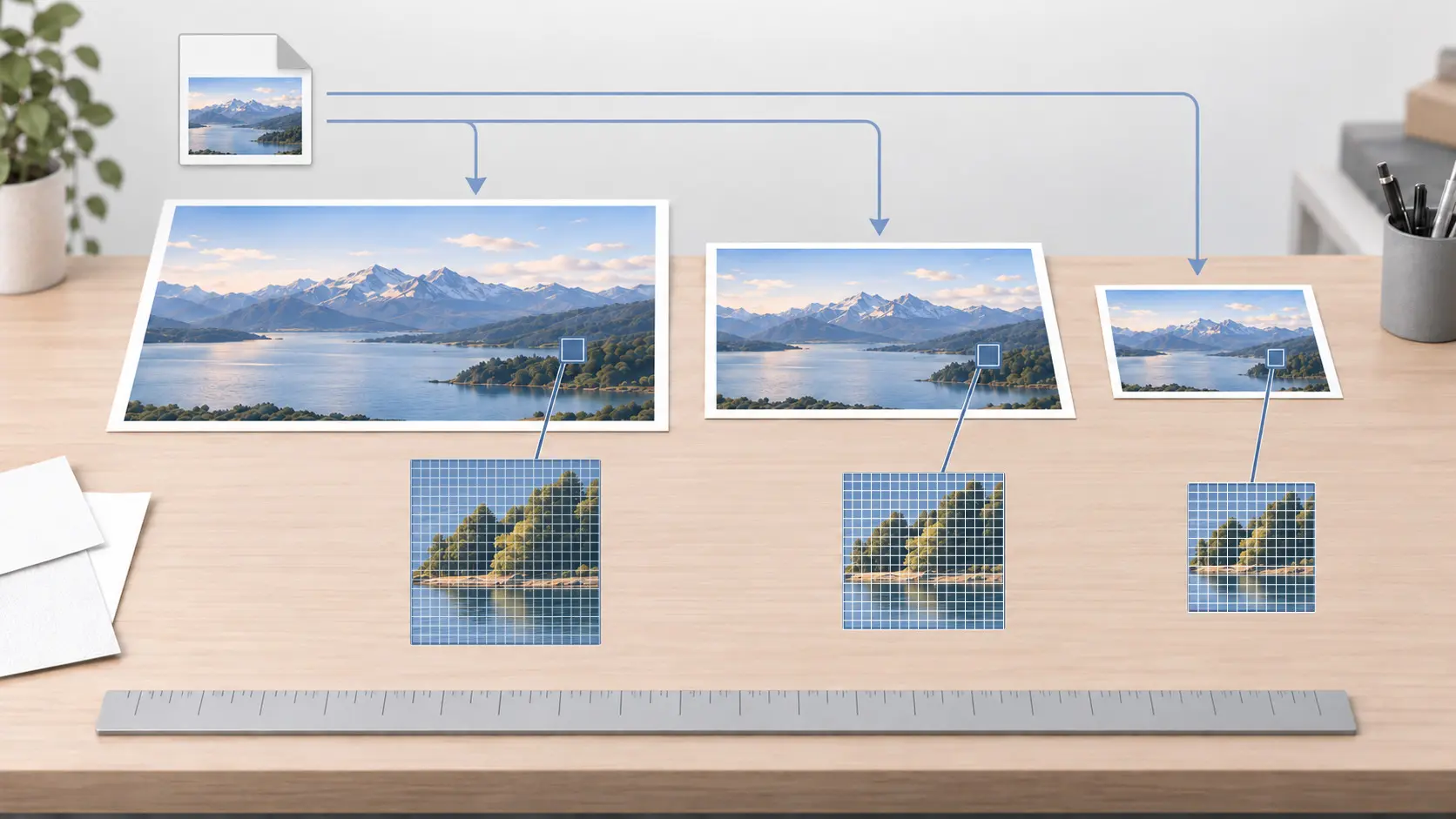
PPI(Pixels Per Inch)表示影像每英吋分配多少像素;DPI(Dots Per Inch)描述輸出設備的墨點密度。準備照片時,先看有效 PPI,不能把印表機的 DPI 當成照片所需的像素數。
計算方式是:有效 PPI = 該邊像素 ÷(該邊成品公分 ÷ 2.54)。寬、高兩邊都要算,並確認裁切後的實際像素與輸出比例。
以下是同一張 6000 × 4000 像素照片的換算示例。表格假設保留完整 3:2 畫面,沒有裁切或重新取樣。
| 成品尺寸(長邊 × 短邊) | 長邊計算 | 有效 PPI(約) | 你可以怎麼判斷 |
|---|---|---|---|
| 30 × 20 公分 | 6000 ÷(30 ÷ 2.54) | 508 | 像素密度充足,仍要檢查原圖是否清楚 |
| 60 × 40 公分 | 6000 ÷(60 ÷ 2.54) | 254 | 搭配紙材與實際觀看距離評估細節 |
| 90 × 60 公分 | 6000 ÷(90 ÷ 2.54) | 169 | 建議用預計輸出比例的局部試印確認 |
這些是尺寸計算結果,不是品質實測。對焦、晃動、壓縮與後製,都會影響細節;像素多,也不代表每個像素都有清楚的影像資訊。
近距離看細節的作品,可以先以 300 PPI 作為準備參考。大型掛牆作品的觀看方式不同,適合的像素密度需要一起考慮尺寸、題材、紙材與觀眾會站多遠,不能用一個數字決定所有作品。
仍以 6000 × 4000 像素為例,下表列出不同 PPI 的完整畫面尺寸。觀看情境是評估方向,並非列印品質的合格門檻。
| 換算 PPI | 完整畫面尺寸(約) | 觀看情境與確認方式 |
|---|---|---|
| 300 | 50.8 × 33.9 公分 | 手持或近距離看細節,可從這個像素密度開始評估 |
| 240 | 63.5 × 42.3 公分 | 掛牆作品需兼顧近看與退後觀看,可比較局部細節 |
| 200 | 76.2 × 50.8 公分 | 以較遠距離觀看的大型作品,先做 1:1 局部試印再決定 |
想要放大,先保留原檔並確認尺寸。在不重新取樣的情況下,把解析度欄位從 72 改成 300,只會改變預設印出尺寸,原始像素與細節不會增加。重新取樣會增減像素,也需要檢查處理後的畫面。
如果希望維持 300 PPI,40 × 60 公分需要至少 4725 × 7087 像素,這是依每邊尺寸向上取整的計算值。原檔未達到這個數量時,也可以討論較小尺寸或其他觀看條件;需要一起確認,可 預約門市檔案諮詢。
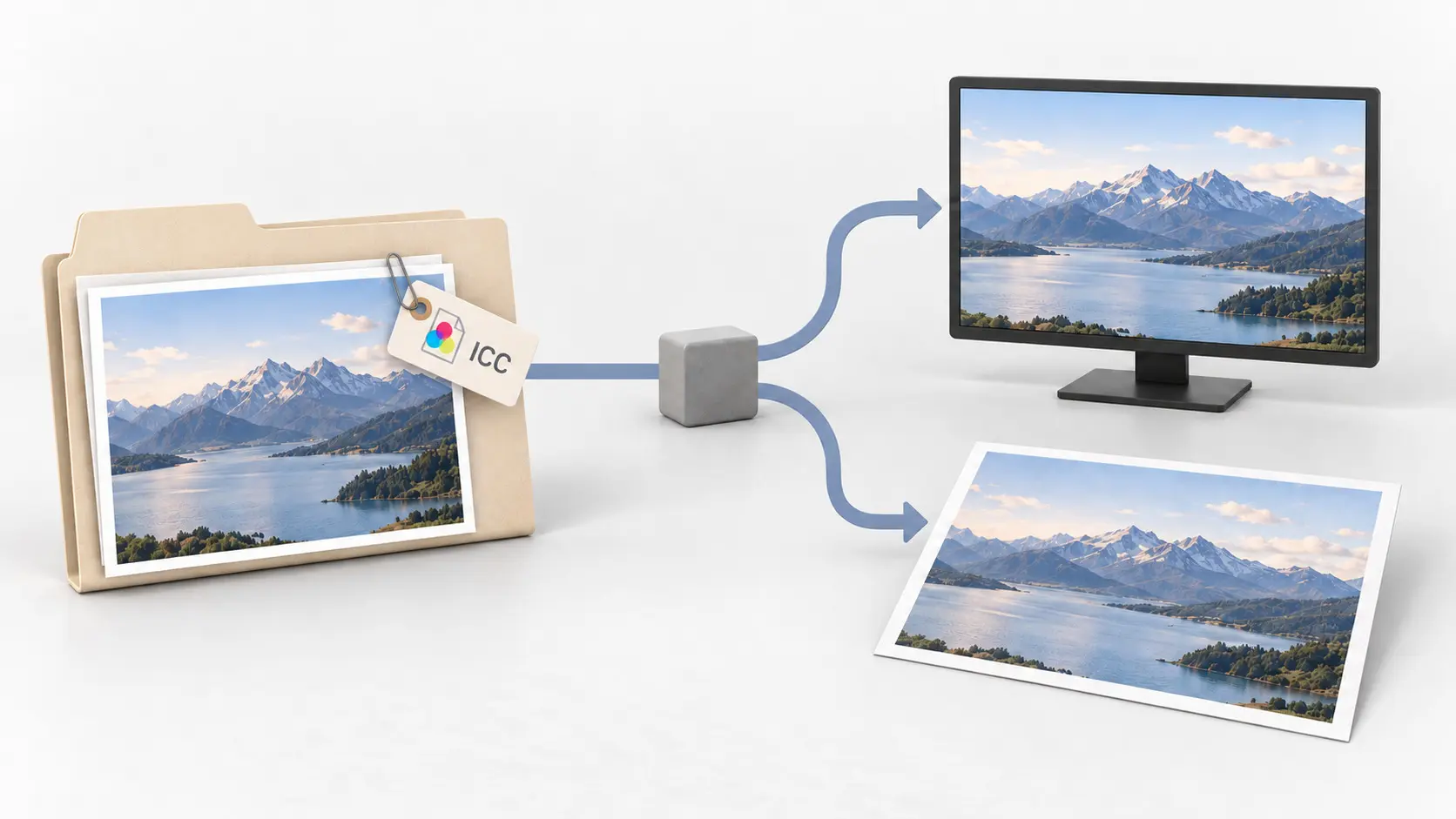
ICC Profile(色彩描述檔)用來說明影像數值代表的顏色。儲存作品時,把正確的描述檔一起嵌入,接收端才能依這份資訊處理色彩。它能協助色彩轉換,但不保證螢幕與每種紙材看起來完全相同。
送件時,保留作品原有的 RGB 工作空間與正確的 ICC 描述檔。sRGB 與 Adobe RGB 都是常見的工作空間,重點是檔案中的色彩數值與描述檔要對得上,再依接收單位的規範準備。
網頁預覽圖與正式製作檔可能使用不同的處理流程。不要把網頁上的小圖當作輸出原檔,也不需要只為了網頁預覽,就先把所有作品轉成 sRGB。保留原始工作檔,另準備高品質的送件副本。
如果你的作品原本使用 Adobe RGB 或其他工作空間,且需要討論更細緻的色彩流程,先與門市確認交檔方式。不要只因為「輸出用」就替所有照片指定 Adobe RGB,也不用為了藝術微噴先自行轉成 CMYK。
| 送件情境 | 準備方式 | 需要注意的事 |
|---|---|---|
| 直接在 uPrint Shop 下單 | 準備高品質 RGB 原圖或副本,保留原有工作空間並嵌入正確描述檔 | 依上傳頁送件提示準備;網頁縮圖不能代替輸出原檔 |
| 原檔已是 sRGB | 保留正確的 sRGB 描述檔 | 改成 Adobe RGB 標籤,不會補回原本沒有的色彩資訊 |
| 特殊色彩或門市製作需求 | 保留原檔與原有描述檔,先確認送件流程 | 不直接套用線上商城或其他印刷廠的設定 |
| 原檔沒有 ICC | 回到來源軟體或原始檔確認色彩設定 | 不任意猜測描述檔後直接送印 |
「轉換至描述檔」與「指定描述檔」是不同操作。轉換會依目標空間處理色彩數值;指定則改變數值的解讀方式。轉換前保留副本,這樣才能回頭比較。想了解設定與檢查方式,可參考 ICC Profile 色彩管理指南。
螢幕靠發光呈現影像,紙張靠環境光反射。你在螢幕上看到的明暗,還會受到螢幕亮度、校色狀態、紙材與觀看光源影響,所以不適合用固定的「亮度百分比」當作所有螢幕的標準。
可以先在穩定的室內光源下檢視作品。需要更精確地評估色彩時,使用經校正的螢幕;有正確的紙材與設備描述檔,也可以做軟打樣。最後再用實體試印確認你在意的暗部、膚色或漸層。
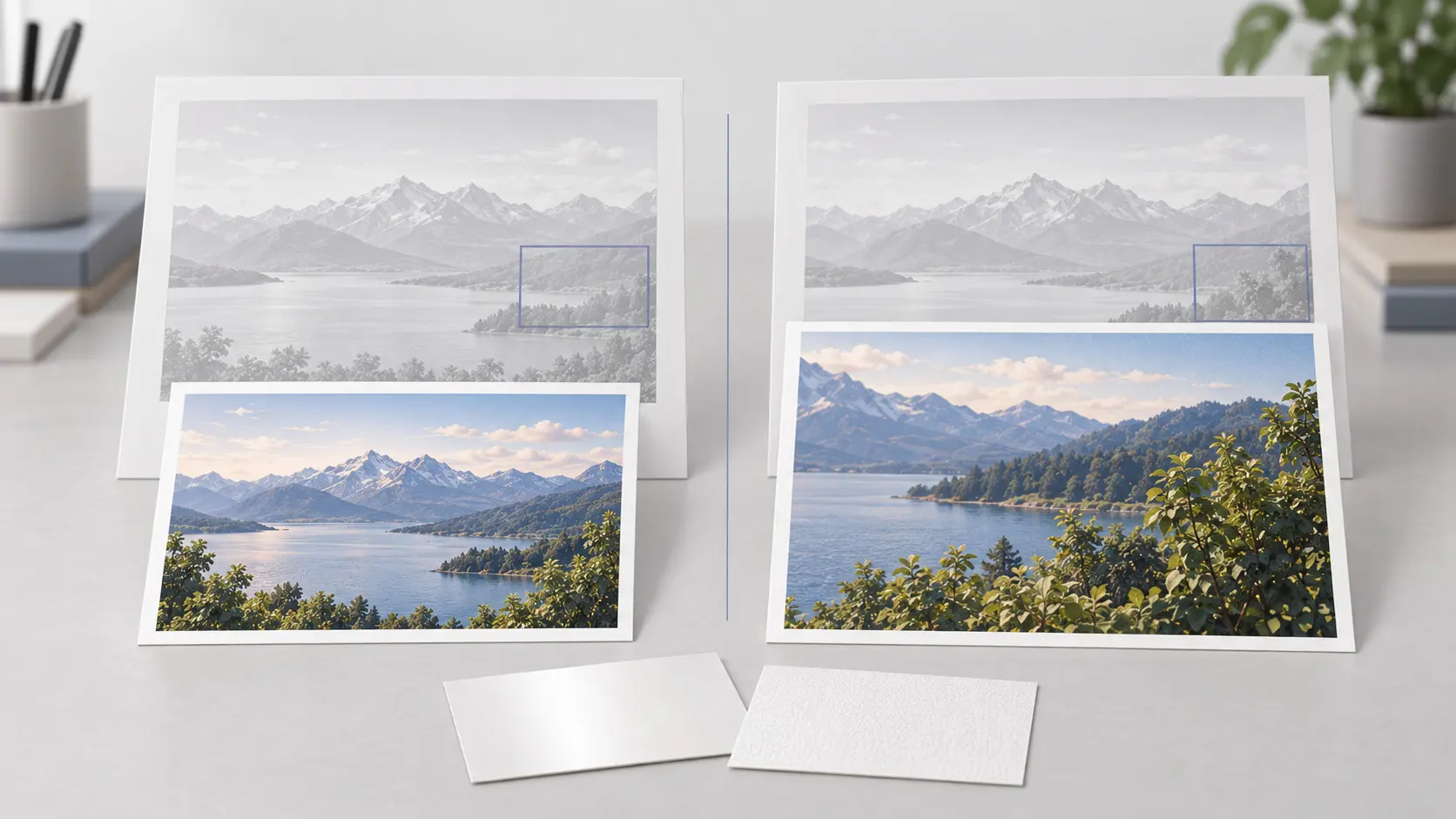
uPrint 的試印可用縮小整體的方式看構圖與色調,也能以 1:1 局部看細節。兩種方式回答的問題不同:整體小樣不能替代大尺寸的細節檢查,局部小樣也不能代表整件作品的構圖感受。
高品質 JPG 適合準備傳輸方便的輸出副本;TIFF 則可以採無壓縮、LZW 或 ZIP,避免這些存檔方式造成有損壓縮。保留需要後續調整的工作檔,再依送件方式準備輸出副本,通常比較好管理。
| 項目 | 高品質 JPG | TIFF(無壓縮/LZW/ZIP) |
|---|---|---|
| 影像資訊 | 使用有損壓縮,存檔後需檢查細節 | 可保留無損的影像資料 |
| 傳輸考量 | 通常較方便上傳與傳送 | 容量較大時,先確認送件方式 |
| 適合情境 | 已完成後製、希望方便送件的作品 | 需要保留較完整工作資料或另行約定的送件流程 |
| 檢查重點 | 避免反覆另存,查看壓縮痕跡 | 確認壓縮方式、ICC 與接收端規範 |
輸出尺寸本身不能決定哪種格式一定比較好。把一張低像素 JPG 另存成 TIFF,原本缺少的細節不會回來;反過來,一張來源良好、壓縮適當的 JPG,也可以是合適的送件檔案。
檔案容量同樣不能單獨當作品質判斷。畫面內容、像素數、位元深度與壓縮方式都會影響大小。若上傳遇到容量限制,先看 影像檔案容量整理指南,保留原始檔後再處理副本。
最後確認成品寬高、滿版或留白、紙材與檔案版本。裁切時看一下人臉、簽名與畫面邊緣;同一件作品有多個版本,就在檔名註明尺寸與版本,讓製作溝通更清楚。
交件資訊可以這樣寫:「作品 A,60 × 40 公分,完整畫面留白,使用作品 A_60x40_v02.jpg。」這是溝通示例,紙材與實際留白尺寸仍需另外確認。
不能只看這個欄位。先查看原始像素,再用成品尺寸計算有效 PPI。不重新取樣而只改解析度數字,不會增加影像細節。
300 PPI 可作為近距離觀看的準備參考。大型作品還要看觀看距離、原圖品質、紙材與題材,建議用 1:1 局部試印確認。
可以。保留正確的 sRGB 描述檔,再依輸出尺寸、紙材與送件規範準備。原檔若使用其他工作空間,保留原檔,不必只為網頁預覽先轉成 sRGB。
uPrint 藝術微噴送件建議保留 RGB 與正確 ICC,不必先自行轉 CMYK。其他印刷工法則依接收單位的製作規範準備。
不一定。先看原始像素、壓縮品質與接收規範,再選高品質 JPG 或適當壓縮的 TIFF。更換副檔名不會增加原圖細節。
可以先用 UPTI 問答測試整理題材與質感偏好,再確認紙材。需要實際比較時,帶著原檔、預計尺寸與展示用途預約門市諮詢。
尺寸與紙材已確認,可以直接 上傳作品,開始線上輸出。第一次操作,先看 uPrint Shop 線上訂購指南。
紙材還沒決定,先用 UPTI 選紙專家:依題材與質感偏好找方向。這是問答式選紙入口,實際的紙白、反光與觸感仍要透過紙樣或試印比較。
需要確認大尺寸細節、色彩流程或展示方式,可以 預約門市檔案與紙材諮詢。準備原檔、成品尺寸與作品用途,我們一起把製作條件整理清楚。