把檔案傳給印刷廠,印出來的顏色卻跟螢幕上差很多。
印刷廠說:「你的檔案沒有 Embed ICC Profile。」
ICC Profile?那是什麼?
這篇文章會用白話文解釋 ICC Profile 是什麼、為什麼你需要它,以及如何在 Lightroom 和 Photoshop 裡正確設定。看完之後,你就知道怎麼避免「印出來跟螢幕不一樣」的問題。
本文重點(快速導覽)
- ICC Profile 是裝置的「色彩翻譯字典」,讓不同裝置看到的顏色一致
- Embed ICC Profile = 把翻譯字典附在檔案裡,確保印刷廠能正確處理
- Lightroom 和 Photoshop 都可以輕鬆 Embed,只要記得勾選
ICC Profile 是什麼?
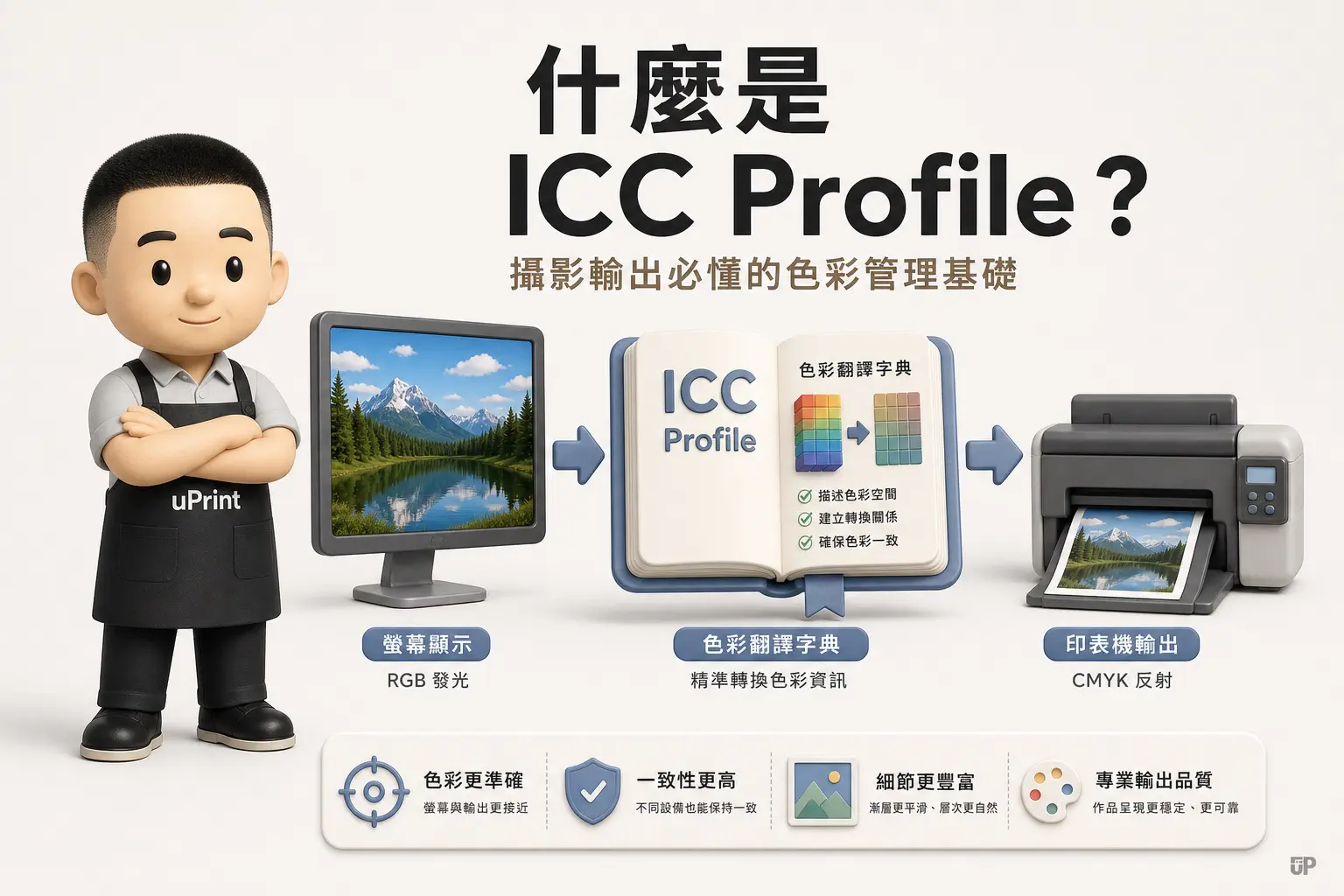
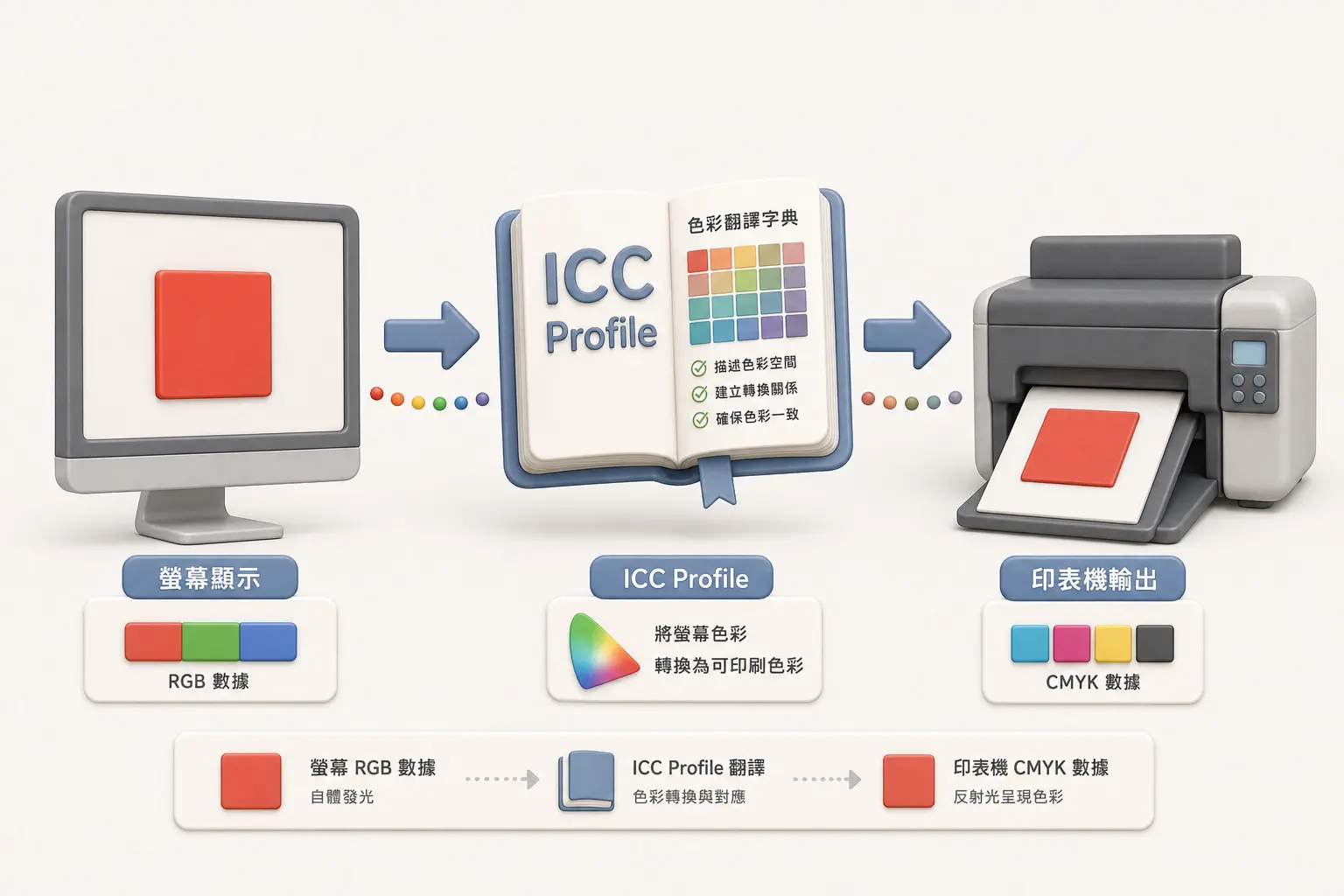
簡單來說,ICC Profile 是裝置的「色彩翻譯字典」。
每台裝置(螢幕、印表機、相機)對顏色的理解都不一樣。
你的螢幕顯示的「紅色」,跟印表機印出來的「紅色」,可能根本不是同一個紅色。你的 RGB (255, 0, 0) 在螢幕 A 上是鮮紅色,在螢幕 B 上可能偏橘,在印表機上又變成另一種紅。
這就像兩個人用不同的語言說話,沒有翻譯字典,根本無法溝通。
ICC Profile 就是這本翻譯字典。它告訴其他裝置:「我的 RGB (255, 0, 0) 代表的紅色,是這個樣子。」
有了這本字典,不同裝置才能把你的顏色「翻譯」成正確的結果。
為什麼需要 ICC Profile?
讓我用一個真實場景說明。
你在 Mac 上用 Retina 螢幕修圖,調出一個很滿意的色調。把檔案傳給印刷廠,結果印出來偏灰、偏暗,跟你看到的完全不同。
為什麼?
因為你的螢幕跟印刷廠的設備「說的語言不同」,而檔案裡沒有附上翻譯字典(ICC Profile),所以印刷廠的設備只能用自己的方式「猜測」你的顏色。
沒有 ICC Profile = 沒有翻譯字典 = 各說各話
ICC Profile 的類型
ICC Profile 有好幾種,對應不同的裝置:
| 類型 | 說明 | 範例 |
|---|---|---|
| Display Profile | 螢幕的色彩描述 | 你的 Mac 螢幕、外接螢幕 |
| Input Profile | 輸入裝置的色彩描述 | 相機、掃描器 |
| Output Profile | 輸出裝置的色彩描述 | 印表機 + 特定紙張組合 |
| Working Space Profile | 工作用的色彩空間 | Adobe RGB、sRGB |
對攝影師來說,最常遇到的是:
- Working Space Profile:你在 Lightroom/Photoshop 使用的色彩空間(Adobe RGB 或 sRGB)
- Output Profile:印表機 + 紙張的專屬 Profile(輸出中心會處理)
你需要做的,就是確保檔案有正確 Embed 你使用的 Working Space Profile。
什麼是 Embed ICC Profile?
Embed ICC Profile = 把翻譯字典「附在檔案裡面」。
當你儲存或匯出檔案時,軟體可以把你使用的 ICC Profile(例如 Adobe RGB)嵌入檔案中。這樣,不管這個檔案被誰打開、用什麼設備處理,都可以讀取這本翻譯字典,正確理解你的顏色。
沒有 Embed = 檔案沒有附翻譯字典 = 對方只能猜
這就是為什麼印刷廠常常說「你的檔案沒有 Embed ICC Profile」。
如何 Embed ICC Profile?
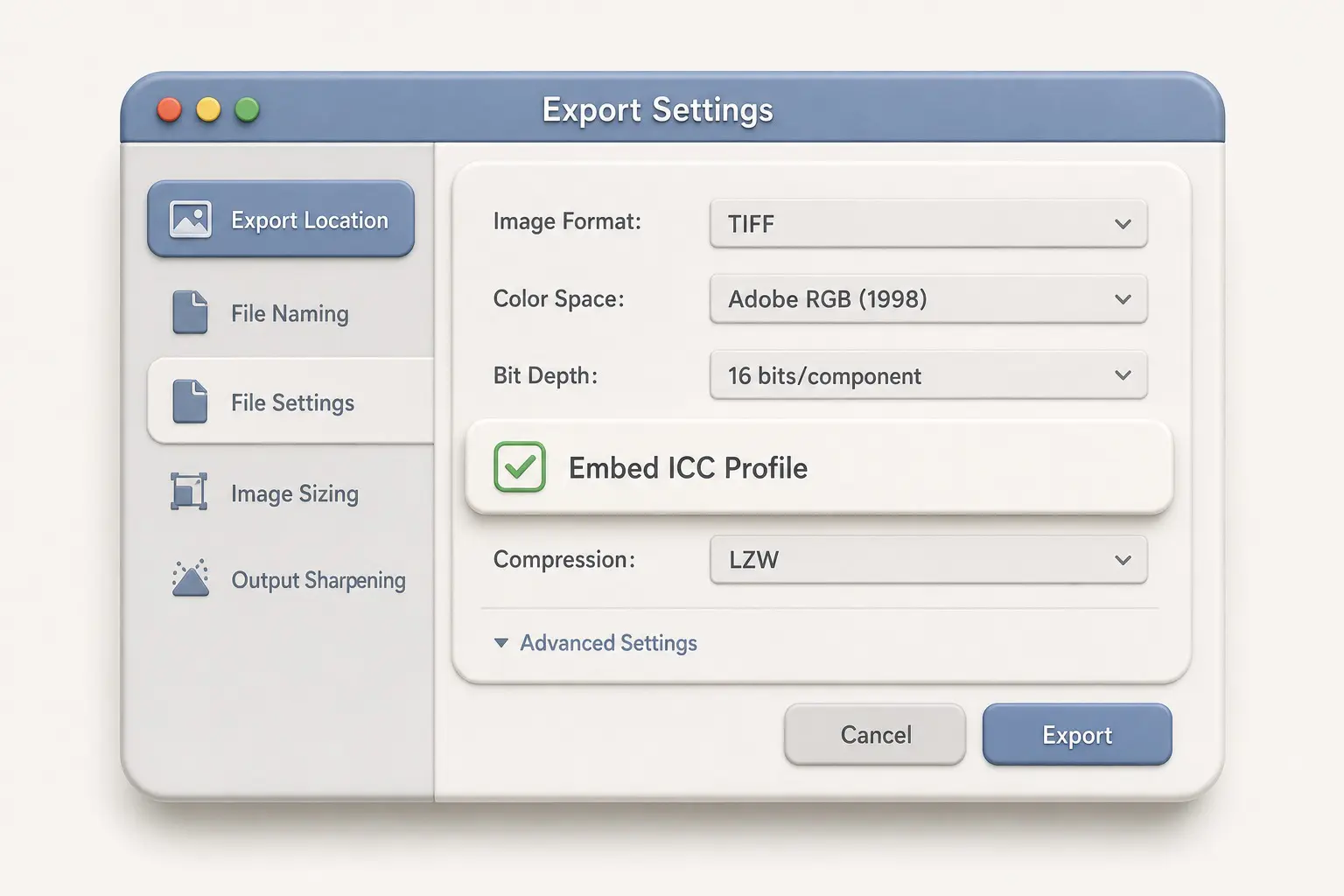
Lightroom 匯出設定
- 選擇照片 → 檔案 → 轉存
- 在「檔案設定」區塊:
- 格式: TIFF 或 JPEG
- 色彩空間: Adobe RGB (1998)(輸出用)或 sRGB(網路用)
- 確認「色彩空間」欄位有選擇正確的 Profile
- Lightroom 會自動 Embed 選定的 Profile
重點: Lightroom 預設會自動 Embed,只要記得選對色彩空間就好。
Photoshop 儲存設定
- 檔案 → 儲存為(或另存新檔)
- 選擇格式(TIFF、PSD、JPEG)
- 在儲存對話框中,勾選「嵌入色彩描述檔」(Embed Color Profile)
- 按下儲存
重點: Photoshop 的這個選項容易被忽略,記得勾選。
支援 Embed ICC Profile 的檔案格式
| 格式 | 支援 Embed | 備註 |
|---|---|---|
| TIFF | ✅ | 首選,無損壓縮 |
| PSD | ✅ | Photoshop 原生格式 |
| JPEG | ✅ | 有損壓縮,檔案較小 |
| PNG-24 | ✅ | 無損壓縮 |
| PNG-8 | ❌ | 不支援 |
| GIF | ❌ | 不支援 |
如何檢查檔案有沒有 Embed ICC Profile?
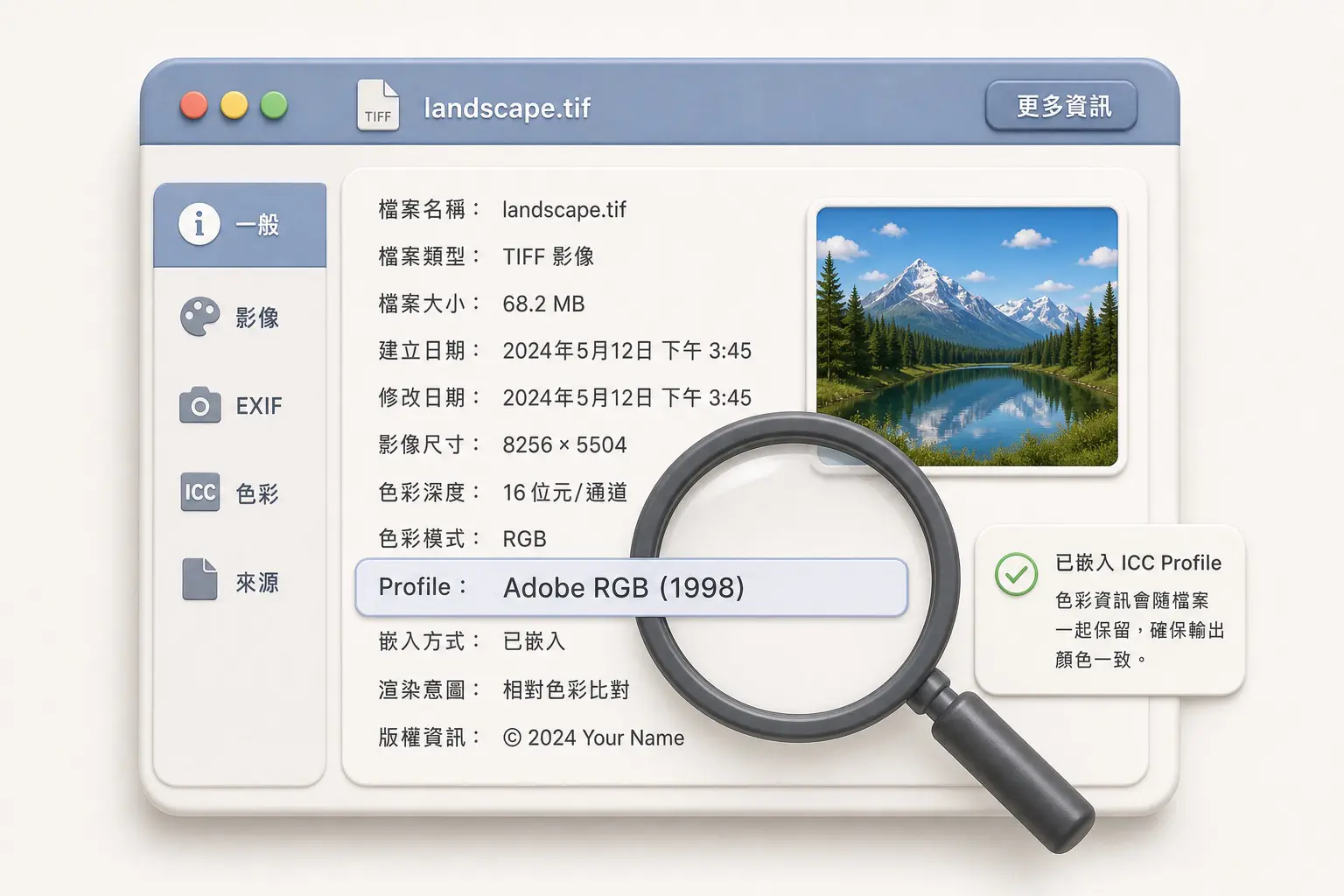
Mac 用戶
- 用「預覽程式」打開圖片
- 工具 → 顯示檢閱器(或按 Command + I)
- 點選「更多資訊」
- 查看「色彩描述檔」欄位
如果顯示「Adobe RGB (1998)」或「sRGB IEC61966-2.1」,表示有 Embed。
如果顯示「無」或空白,表示沒有 Embed。
Windows 用戶
- 右鍵點選圖片 → 內容
- 點選「詳細資料」分頁
- 查看「色彩空間」欄位
Photoshop 檢查
- 用 Photoshop 打開圖片
- 編輯 → 指定描述檔(Assign Profile)
- 查看「目前描述檔」欄位
常見錯誤與解決方案
錯誤 1:沒有 Embed ICC Profile
問題: 檔案沒有附上色彩描述檔,印刷廠無法正確處理。
後果: 印出來的顏色可能偏灰、偏暗,或跟螢幕上看到的完全不同。
解決: Lightroom/Photoshop 匯出時,確認有選擇正確的色彩空間,並勾選 Embed 選項。
錯誤 2:用錯色彩空間
問題: 用 sRGB 輸出專業印刷,色域太小,顏色不夠飽和。
後果: 鮮豔的顏色被壓縮,印出來看起來「沒那麼漂亮」。
解決: 輸出用選 Adobe RGB (1998),網路分享用選 sRGB。
錯誤 3:Assign 和 Convert 混淆
問題: 用 Assign Profile 改變色彩空間,以為這樣就轉換好了。
後果: 顏色會整個跑掉,因為 Assign 只是「重新貼標籤」,不是真的轉換。
正確做法: 使用 Convert to Profile(轉換至描述檔),才會保持顏色一致。
錯誤 4:用不支援的檔案格式
問題: 用 GIF 或 PNG-8 儲存,這些格式不支援 Embed ICC Profile。
後果: 檔案無法附上色彩描述檔,即使設定正確也沒用。
解決: 使用 TIFF、PSD、JPEG 或 PNG-24 格式。
uPrint 如何處理 ICC Profile?
在 uPrint,我們的 RIP 軟體會讀取你檔案裡的 ICC Profile,然後轉換成我們印表機 + 紙張的專屬 Output Profile。
這個過程確保你的顏色被正確「翻譯」到最終輸出。
我們做的事情
- 讀取檔案的 ICC Profile:確認你使用的色彩空間
- 色彩空間轉換:從 Adobe RGB 轉換到印表機 + 紙張的 Profile
- 色域映射:處理超出印刷色域的顏色,確保最佳呈現
- 精準輸出:確保印出來的顏色跟你預期的一致
專屬 Profile 製作
我們針對每種紙張 + 墨水組合都製作專屬的 ICC Profile,並定期校正(每週檢查),確保長期輸出品質穩定。
這就是為什麼同一張照片,在我們這邊印出來跟在其他地方印會有差異。專業的色彩管理,從 ICC Profile 開始。
常見問題 FAQ
Q1: 什麼是 ICC Profile?
ICC Profile 是裝置的「色彩翻譯字典」,告訴其他裝置你的 RGB 數值代表的顏色是什麼樣子。沒有它,每台裝置看到的顏色都不一樣。
Q2: 為什麼要 Embed ICC Profile?
Embed ICC Profile 可以確保檔案在不同裝置(螢幕、印表機)上的顏色一致。如果沒有 Embed,印刷廠無法正確處理你的檔案,印出來的顏色會跟預期不同。
Q3: 如何檢查檔案有沒有 Embed ICC Profile?
Mac 用戶可用預覽程式打開圖片 → 工具 → 顯示檢閱器 → 更多資訊,查看「色彩描述檔」欄位。Windows 用戶可右鍵 → 內容 → 詳細資料,查看「色彩空間」欄位。
Q4: Adobe RGB 和 sRGB 哪個適合印刷?
Adobe RGB 色域比 sRGB 大約 35%,更適合專業印刷。sRGB 適合網頁和社群媒體。如果是藝術微噴輸出,建議選 Adobe RGB。
Q5: 如果檔案格式不支援 ICC Profile 怎麼辦?
使用支援 Embed ICC Profile 的格式,如 TIFF、PSD、JPEG、PNG-24。避免使用 GIF、PNG-8。
我們的承諾:確保你的作品色彩準確
色彩管理聽起來複雜,但其實只要記住一件事:
匯出時,選對色彩空間,確保有 Embed ICC Profile。
剩下的,交給我們處理。
在 uPrint,我們有完整的色彩管理流程,從讀取你的 ICC Profile、轉換到輸出 Profile、到最終輸出,每一步都經過專業處理。
如果你不確定檔案的 ICC Profile 設定對不對,歡迎傳檔案給我們,我們會免費幫你檢查。
不只是印出來,而是印出你真正想要的顏色。
聯絡資訊
- 📞 電話:02-27607625
- 📍 地址:新北市三重區重新路四段 147 號 4 樓
- 📷 IG:@uprint_studio
- 👍 FB:uPrint 布萊特藝術微噴輸出中心
- ✉️ Email:[email protected]