Adobe RGB vs sRGB 快速結論:比起糾結用哪個色彩空間,更重要的是確實 Embed ICC Profile。沒有 Embed 的 Adobe RGB 會被當成 sRGB 解讀,色彩反而偏灰。印刷輸出用 Adobe RGB,網路分享用 sRGB。
上個月有位攝影師帶著作品來 uPrint,問我:「Howard,我的檔案應該用 Adobe RGB 還是 sRGB?」
我先問他:「你有 Embed ICC Profile 嗎?」
他愣了一下:「什麼是 Embed?」
這就是問題所在。
Adobe RGB 和 sRGB 確實有差異,色域範圍也不同。但在我們實際輸出的經驗裡,比起糾結要用哪個色彩空間,更重要的是:你有沒有 Embed ICC Profile。
因為就算你選了 Adobe RGB,如果沒有 Embed Profile,輸出中心的 RIP 軟體只會用 sRGB 來解讀你的檔案,反而讓你損失更多色彩。
這篇文章我會用實務角度,幫你釐清三件事:
- Adobe RGB 和 sRGB 的實際差異在哪
- 為什麼 Embed ICC Profile 比選色彩空間更關鍵
- 不同情境下,我們會建議你怎麼選
---
Adobe RGB 和 sRGB 的核心差異
色域範圍不同
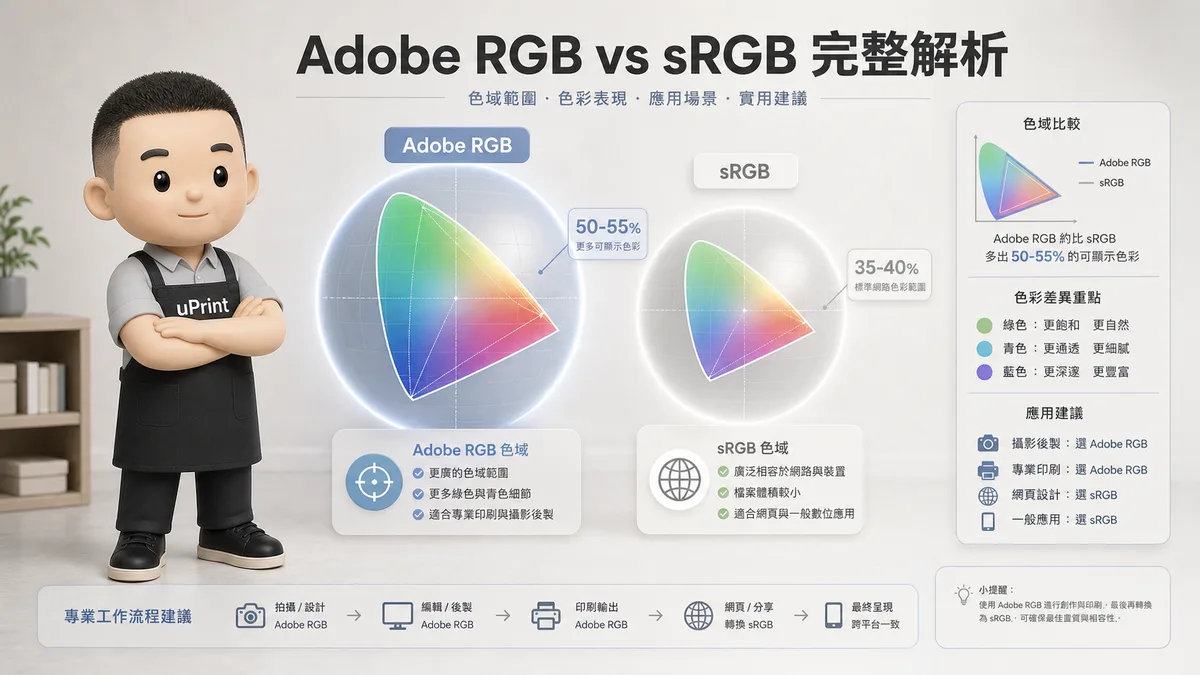
Adobe RGB 和 sRGB 最大的差異,就是色域範圍。
sRGB:
- 1996 年由 HP 和 Microsoft 制定
- 設計目的:讓螢幕、印表機、相機有統一的色彩標準
- 色域範圍:涵蓋人眼可見色彩的 35-40%
- 適用場景:網頁、社群媒體、一般輸出
Adobe RGB:
- 1998 年由 Adobe 制定
- 設計目的:為專業攝影和印刷提供更大色域
- 色域範圍:涵蓋人眼可見色彩的 50-55%
- 適用場景:專業輸出、印刷、藝術微噴
具體來說,Adobe RGB 在青色和綠色範圍比 sRGB 多約 20-30%。
如果你的作品有大量湖水、森林、珊瑚礁這類青綠色調,Adobe RGB 可以記錄更豐富的層次。
檔案大小差異
這是很多人沒注意到的:色彩空間本身不會影響檔案大小。
會影響檔案大小的是:
- 解析度(300 ppi vs 150 ppi)
- 色彩深度(8-bit vs 16-bit)
- 壓縮方式(JPEG vs TIFF)
Adobe RGB 和 sRGB 的差異只在「記錄色彩的範圍」,不是「記錄色彩的數量」。
裝置支援度差異
sRGB 支援度:接近 100%
- 所有螢幕、手機、投影機都支援
- 所有社群平台(IG、FB、YouTube)都支援
- 所有家用印表機都支援
Adobe RGB 支援度:專業裝置為主
- 需要廣色域螢幕(100% sRGB + 90% 以上 Adobe RGB)
- 需要專業輸出設備(如 Epson SureColor P 系列)
- 社群平台會自動轉換成 sRGB(可能失真)
這就是為什麼我們常說:「如果你的作品最終是放在網路上,用 sRGB 就好。」
---
比色彩空間更重要的事:Embed ICC Profile
什麼是 Embed ICC Profile?
ICC Profile 就像是色彩的「翻譯字典」。
當你在 Photoshop 裡選了 Adobe RGB,這個資訊要怎麼告訴輸出中心的 RIP 軟體?就是靠 Embed ICC Profile。
如果有 Embed:
- RIP 軟體會讀取:「喔,這是 Adobe RGB,我用對應的方式來解讀色彩。」
- 你的青綠色會被正確轉換到紙張上
如果沒有 Embed:
- RIP 軟體會猜測:「不知道是什麼色彩空間,預設用 sRGB 解讀好了。」
- 你的 Adobe RGB 檔案被當成 sRGB 處理,色彩會偏灰、偏淡
實際案例:沒 Embed 的悲劇
去年有位創作者印了一批展覽作品,海洋的青色印出來特別灰。
我們檢查檔案,發現:
- 他用 Adobe RGB 拍攝
- Lightroom 匯出時選了 Adobe RGB
- 但「Embed Profile」的選項沒勾選
結果 RIP 軟體用 sRGB 解讀他的檔案,青色範圍直接被壓縮,當然印出來不對。
重新匯出、Embed Profile 之後,青色的層次整個回來了。
這就是為什麼我們一直強調:Embed ICC Profile 比選色彩空間更關鍵。
如何確認有沒有 Embed?
方法一:用 Photoshop 檢查
- 開啟檔案
- Edit → Assign Profile
- 如果顯示「Adobe RGB (1998)」或「sRGB IEC61966-2.1」→ 有 Embed
- 如果顯示「Don't Color Manage This Document」→ 沒 Embed
方法二:用 macOS 預覽程式
- 開啟檔案
- 工具 → 顯示檢閱器
- 查看「色彩描述檔」欄位
- 有顯示名稱 → 有 Embed
- 空白 → 沒 Embed
方法三:用線上工具
- 使用 ExifTool 或 Jeffrey's Image Metadata Viewer
- 查看「Color Space」欄位
- 有顯示 Adobe RGB 或 sRGB → 有 Embed
---
我們的建議:兩種情境,兩種選擇
情境一:作品最終是印刷輸出 → Adobe RGB
適用對象:
- 專業攝影師(展覽、出版、典藏)
- 藝術創作者(限量版畫、藝術微噴)
- 商業攝影(產品型錄、形象廣告)
為什麼建議 Adobe RGB?
- 保留更多色彩資訊:青綠色範圍多 20-30%
- 後製空間更大:16-bit Adobe RGB 可以做更細緻的調整
- 符合印刷標準:大部分專業輸出中心都支援 Adobe RGB
工作流程:
- 相機設定:Adobe RGB
- Lightroom 匯出:Adobe RGB,16-bit TIFF,勾選 Embed Profile
- Photoshop 編輯:維持 Adobe RGB,不要轉換
- 最終輸出:交給輸出中心,他們會用 ICC Profile 轉換到紙張色域
注意事項:
- 如果要放上網,另存一份 sRGB 版本(Convert to Profile)
- 不要直接把 Adobe RGB 上傳到 IG、FB(會自動轉換,可能失真)
情境二:作品主要是網路分享 → sRGB
適用對象:
- 攝影愛好者(IG、FB 分享)
- 自由接案者(客戶主要看網路檔案)
- 家庭紀念(偶爾印小張照片)
為什麼建議 sRGB?
- 網路支援度 100%:所有平台都正確顯示
- 減少色彩失真:不用經過轉換,減少誤差
- 簡化工作流程:不用管兩種版本
工作流程:
- 相機設定:sRGB
- Lightroom 匯出:sRGB,8-bit JPEG,勾選 Embed Profile
- 直接上傳網路 or 小量輸出
注意事項:
- 如果臨時要印大圖,sRGB 還是可以印,只是青綠色範圍會少一點
- 不用擔心「損失色彩」,因為網路本來就只能顯示 sRGB
混合情境:我兩個都要怎麼辦?
建議做法:主檔用 Adobe RGB,匯出 sRGB 版本
- 拍攝 / RAW 檔:Adobe RGB
- 編輯主檔:Adobe RGB,16-bit TIFF(保留最大彈性)
- 網路分享:Convert to Profile → sRGB,8-bit JPEG
- 輸出印刷:直接用 Adobe RGB 主檔
Lightroom 的「匯出預設集」可以幫你自動化:
- 預設集 1:Adobe RGB,16-bit TIFF(主檔)
- 預設集 2:sRGB,8-bit JPEG,長邊 2048px(網路)
- 預設集 3:sRGB,8-bit JPEG,300 ppi(小量輸出)
這樣你不用每次都手動設定,也不會搞混版本。
---
常見誤解與迷思破解
誤解一:Adobe RGB 色彩比較鮮豔
真相:不一定。
色彩空間只是「記錄範圍」,不是「自動鮮豔」。
如果你的作品本來就沒有超出 sRGB 範圍的色彩(例如人像、室內場景),用 Adobe RGB 不會讓它變更鮮豔。
就像你買了大冰箱,但只放了一瓶牛奶,冰箱大小不會讓牛奶變多。
誤解二:轉換色彩空間會損失畫質
真相:看你怎麼轉。
正確做法(Convert to Profile):
- Photoshop → Edit → Convert to Profile → sRGB
- 這會重新計算色彩數值,保持視覺一致
- 畫質不會損失,只是色域範圍變小
錯誤做法(Assign Profile):
- 直接把 Adobe RGB 的標籤改成 sRGB
- 色彩數值不變,但解讀方式變了
- 色彩會偏灰、偏淡
記住:轉換要用 Convert,不是 Assign。
誤解三:sRGB 只適合業餘玩家
真相:很多專業攝影師也用 sRGB。
如果你的主要收入來自社群媒體、網路接案、線上課程,用 sRGB 反而更專業。
因為你的作品最終呈現在客戶眼前的,就是 sRGB 色域的螢幕。
與其讓系統自動轉換(可能失真),不如你自己控制好 sRGB 的輸出品質。
誤解四:Embed ICC Profile 會讓檔案變大
真相:變大非常少,可以忽略。
一個 ICC Profile 大約 500 KB - 1 MB。
如果你的照片檔案是 50 MB,加上 Profile 變成 51 MB,增加 2%。
這點檔案大小換來「色彩正確解讀」,絕對值得。
---
實務上,輸出中心怎麼處理你的檔案?
這是很多人好奇的:「我的檔案送到 uPrint 之後,你們怎麼印?」
標準流程(有 Embed ICC Profile)
- 檔案上傳:我們的系統自動檢測 ICC Profile
- RIP 軟體解讀:用正確的色彩空間解讀你的檔案
- 色彩轉換:從 Adobe RGB / sRGB → 紙張 ICC Profile
- 輸出:Epson P9570 噴印到你選的紙張上
這個流程裡,RIP 軟體會根據你的 ICC Profile,精準轉換色彩到紙張色域。
問題流程(沒 Embed ICC Profile)
- 檔案上傳:系統偵測不到 Profile
- RIP 軟體猜測:預設用 sRGB 解讀
- 色彩錯誤:如果你原本是 Adobe RGB,色彩會偏灰
- 重新處理:我們會聯絡你,請你重新匯出檔案
這就是為什麼我們在檔案上傳頁面會有「色彩空間檢查」功能,幫你在上傳前就發現問題。
特殊情況:色彩校正服務
如果你的檔案真的沒有 Embed Profile,我們可以提供「色彩校正服務」:
- 手動 Assign Profile(根據你的螢幕型號或校色報告)
- 要親自與您確認(我們會聯絡你,確認螢幕上看到的色彩)
- 打樣確認後再正式輸出
但這會增加作業時間和成本,所以我們還是建議:養成 Embed Profile 的習慣。
---
如何在不同軟體正確 Embed ICC Profile?
Lightroom Classic
匯出時設定:
- File → Export
- File Settings → Color Space:選擇 Adobe RGB 或 sRGB
- ✅ 預設就會 Embed Profile(不用另外勾選)
常見錯誤:
- 用「Email」預設集匯出 → 強制轉成 sRGB
- 用「For Web」預設集 → 強制轉成 sRGB,且移除 Metadata
建議自己建立「Output」預設集,完整控制色彩空間和 Profile。
Photoshop
儲存時設定:
- File → Save As
- ✅ 一定要勾選「ICC Profile」(JPEG 格式)
- ✅ 一定要勾選「Embed Color Profile」(TIFF 格式)
重要提醒:
存檔時,Photoshop 會跳出儲存選項視窗,這時候一定要確認:
- JPEG 格式: 勾選「ICC Profile: sRGB IEC61966-2.1」(如果你用 sRGB)
- TIFF 格式: 勾選「Embed Color Profile: Adobe RGB (1998)」(如果你用 Adobe RGB)
如果沒勾選,檔案就不會嵌入 ICC Profile,輸出中心只能猜測你的色彩空間。
常見錯誤:
- ❌ 用「Save for Web」→ 會自動移除 ICC Profile(網路用可以,輸出不行)
- ❌ 用「Export As」但沒勾選「Embed Color Profile」
- ❌ 存檔時看到選項但「習慣性按確定」沒仔細檢查
檢查方式:
- 關閉檔案後重新開啟
- Edit → Assign Profile
- 確認有顯示「Adobe RGB (1998)」或「sRGB IEC61966-2.1」
- 如果顯示「Don't Color Manage This Document」→ 沒有 Embed,要重新存檔
Capture One
匯出時設定:
- Export → Process Recipe
- ICC Profile:選擇 Adobe RGB (1998) 或 sRGB IEC61966-2.1
- ✅ Embed ICC Profile(預設開啟)
Capture One 在這方面做得很好,預設就會 Embed,除非你手動關閉。
手機(iOS / Android)
iOS(iPhone 12 之後):
- 預設拍攝:Display P3(不是 sRGB)
- 如果用 ProRAW:Display P3
- 匯出 JPEG:自動 Embed Display P3 Profile
- 重要: iPhone 拍的照片色域比 sRGB 大約 25%,印刷時可以保留更多色彩
iOS(iPhone 11 之前):
- 預設拍攝:sRGB
- 匯出 JPEG:自動 Embed sRGB Profile
Android:
- 大部分手機:sRGB
- 高階機種(Sony、Samsung):可選 Adobe RGB
- 匯出 JPEG:通常會 Embed Profile
手機的優點:
- 系統自動 Embed ICC Profile,幾乎不會出錯
- 直接拿去輸出,不用擔心色彩空間問題
- 如果要後製,用 Lightroom Mobile 或 Photoshop Express,色彩空間會自動保留
---
進階議題:ProPhoto RGB 和 Display P3
ProPhoto RGB:更大的色域
色域範圍: 涵蓋人眼可見色彩的 90% 以上
適用場景:
- 16-bit RAW 檔編輯(保留最大後製空間)
- 特殊印刷(如 10 色以上的專業印刷機)
我們的建議:
- 如果你不是做頂級藝術微噴或博物館典藏,不用考慮 ProPhoto RGB
- 編輯時可以用 ProPhoto RGB,但最終輸出還是轉成 Adobe RGB
原因:
- ProPhoto RGB 有很多色彩是現實中印不出來的(超出紙張色域)
- 在 8-bit 模式下,ProPhoto RGB 會有色帶問題(Banding)
Display P3:Apple 的中間選擇
色域範圍: 比 sRGB 大 25%,比 Adobe RGB 小
適用場景:
- Apple 裝置顯示(iPhone、iPad、MacBook Pro)
- HDR 影片
我們的建議:
- 如果作品主要在 Apple 裝置上看:可以考慮 Display P3
- 如果要印刷輸出:還是用 Adobe RGB(色域更大)
- 如果要跨平台分享:用 sRGB(相容性最好)
Display P3 是個「中間選項」,但目前支援度還不如 Adobe RGB 和 sRGB。
---
總結:我們給你的實務建議
如果你是專業攝影師 / 藝術創作者
- 相機、Lightroom、Photoshop 全程 Adobe RGB
- 編輯時用 16-bit TIFF(保留最大色彩層次和後製彈性)
- ✅ 確實 Embed ICC Profile
- Convert to Profile(不是 Assign)
- 8-bit JPEG,長邊 2048-3000px
- 用 Lightroom 預設集自動化
- 確認 ICC Profile 有 Embed
- 解析度 300 ppi 以上
- 色彩模式:RGB(不是 CMYK)
- 色彩深度:轉成 8-bit(16-bit 檔案太大,8-bit 已足夠印刷需求)
如果你是攝影愛好者 / 網路創作者
- 相機設定 sRGB
- Lightroom 匯出 sRGB
- 直接上傳 / 小量輸出
- sRGB 還是可以印,只是青綠色範圍會少一點
- 如果作品沒有大量青綠色,視覺差異很小
- 網路本來就只能顯示 sRGB
- 選對色彩空間,比選「更大」的色彩空間重要
最重要的三件事(記住這個就夠了)
第一:Embed ICC Profile 比選色彩空間更關鍵
- 沒 Embed 的 Adobe RGB = 當成 sRGB 解讀 = 色彩偏灰
- 有 Embed 的 sRGB = 正確轉換 = 色彩準確
第二:轉換要用 Convert,不是 Assign
- Convert to Profile:重新計算色彩,視覺一致
- Assign Profile:只改標籤,色彩會跑掉
第三:根據最終用途選色彩空間
- 印刷輸出為主 → Adobe RGB
- 網路分享為主 → sRGB
- 兩個都要 → 主檔 Adobe RGB,匯出 sRGB 版本
第四:編輯用 16-bit,輸出前轉 8-bit
- 16-bit 保留更多色彩層次,後製空間大
- 輸出前轉成 8-bit(檔案小、印刷品質一樣好)
- 不用擔心「轉成 8-bit 會損失品質」,印刷時看不出差異
---
常見問題 FAQ
Q1:我的檔案是 Adobe RGB,但客戶的螢幕只能顯示 sRGB,怎麼辦?
交給客戶前,Convert to Profile 轉成 sRGB。這樣客戶在他的螢幕上看到的,就是你想呈現的色彩。不要期待客戶的螢幕能「自動正確顯示」Adobe RGB。
Q2:我在 Lightroom 裡看起來很鮮豔,匯出後就變灰,為什麼?
可能是兩個原因:
- Lightroom 用 Adobe RGB 顯示,但匯出時沒 Embed Profile
- 你的作品有超出 sRGB 的色彩,但匯出成 sRGB 後被壓縮了
解決方法:確認 Lightroom 的 Color Space 設定,匯出時勾選 Embed Profile。
Q3:我可以把 sRGB 轉成 Adobe RGB 嗎?
技術上可以,但沒有意義。
sRGB 記錄的色彩範圍就是那麼多,轉成 Adobe RGB 不會「變出」新的色彩,只是標籤改了而已。
就像你把 720p 影片改成 1080p,畫質不會突然變好。
Q4:為什麼我上傳到 Instagram 的照片顏色怪怪的?
Instagram 會自動把所有照片轉成 sRGB,如果你上傳 Adobe RGB:
- IG 用自己的演算法轉換(不一定準確)
- 轉換過程可能失真
建議:上傳前先 Convert to sRGB,自己控制轉換品質。
Q5:uPrint 接受 CMYK 檔案嗎?
可以接受,但我們會建議你保持 RGB。
原因:
如果你將檔案轉成 CMYK,色域空間會被壓縮,顏色不像 RGB 那麼鮮豔。而且這個過程是不可逆的,無法再回到 RGB 的鮮豔程度。
簡單來說:
- RGB → CMYK:色彩會變暗、變不鮮豔
- CMYK → RGB:無法找回原本的鮮豔度
所以除非你有特殊印刷需求(例如要對應特定 CMYK 印刷機),否則保持 RGB 就好。
Q6:我的螢幕只能顯示 95% sRGB,還能用 Adobe RGB 工作嗎?
可以,但你看到的不是「真實的」Adobe RGB 色彩。
建議:
- 編輯時用 Adobe RGB(保留色彩資訊)
- 輸出時信任 ICC Profile(讓輸出中心轉換)
- 不用擔心螢幕顯示不準,只要檔案正確就好
如果真的很在意螢幕準確度,可以考慮升級廣色域螢幕(100% sRGB + 90% Adobe RGB 以上)。
Q7:手機拍的照片可以印大圖嗎?色彩空間會是問題嗎?
現代手機(iPhone 13 以後、高階 Android)拍的照片:
- 色彩空間:通常是 sRGB 或 Display P3
- 解析度:1200 萬畫素以上,印 A3 綽綽有餘
- ICC Profile:系統自動 Embed
色彩空間不會是問題,要注意的是解析度和光線品質。
如果你想印到 A2 以上,建議:
- 用 ProRAW 拍攝(iPhone)
- 用專業模式(Android)
- 確保光線充足、對焦準確
Q8:我應該買廣色域螢幕嗎?
看你的工作需求:
建議買(100% sRGB + 90% Adobe RGB 以上):
- 專業攝影師(經常印大圖、展覽)
- 商業攝影(客戶要求色彩準確)
- 藝術創作(作品會販售)
不一定要買:
- 攝影愛好者(主要網路分享)
- 偶爾印照片(小量輸出)
- 預算有限(先投資鏡頭、燈光)
記住:螢幕準不準,影響的是「你看到的」,不是「印出來的」。
只要你正確 Embed ICC Profile,輸出中心會用正確的方式轉換色彩,跟你的螢幕無關。
---
需要專業的色彩管理輸出服務?
uPrint 提供完整的色彩管理工作流程:
- Epson UltraGiclée 認證輸出
- 支援 Adobe RGB / sRGB / ProPhoto RGB
- 線上色彩空間檢查工具
- 專業色彩校正服務
立即體驗 → [uPrint 線上訂購平台](#)
有任何色彩管理的問題,歡迎私訊我們的 IG @uprint_studio,我們會根據你的作品特性,給你最適合的建議。
常見問題 FAQ
Adobe RGB 和 sRGB 有什麼差異?
Adobe RGB 和 sRGB 最大的差異是色域範圍。sRGB 涵蓋人眼可見色彩的 35-40%,適用於網頁、社群媒體、一般輸出。Adobe RGB 涵蓋 50-55%,在青色和綠色範圍比 sRGB 多約 20-30%,適合專業輸出、印刷、藝術微噴。
什麼是 Embed ICC Profile?為什麼重要?
ICC Profile 是色彩的「翻譯字典」。如果有 Embed,RIP 軟體會正確解讀你的色彩空間(Adobe RGB 或 sRGB)。如果沒有 Embed,軟體只能猜測,預設用 sRGB 解讀,導致 Adobe RGB 檔案的色彩偏灰、偏淡。Embed ICC Profile 比選色彩空間更關鍵。
我應該用 Adobe RGB 還是 sRGB?
看最終用途:如果作品主要是印刷輸出(展覽、出版、藝術微噴),建議用 Adobe RGB 保留更多色彩資訊。如果作品主要是網路分享(IG、FB、網站),建議用 sRGB,因為所有平台都正確支援。如果兩個都要,主檔用 Adobe RGB,匯出 sRGB 版本。
如何確認檔案有沒有 Embed ICC Profile?
方法一:用 Photoshop 開啟檔案,Edit → Assign Profile,如果顯示 Adobe RGB 或 sRGB 就有 Embed。方法二:用 macOS 預覽程式,工具 → 顯示檢閱器,查看「色彩描述檔」欄位。方法三:使用線上工具(ExifTool)查看 Color Space 欄位。
需要專業的色彩管理輸出服務?
uPrint 提供完整的色彩管理工作流程:
- Epson UltraGiclée 認證輸出
- 支援 Adobe RGB / sRGB / ProPhoto RGB
- 線上色彩空間檢查工具
- 專業色彩校正服務
立即體驗 → uPrint 線上訂購平台
有任何色彩管理的問題,歡迎私訊我們的 IG @uprint_studio,我們會根據你的作品特性,給你最適合的建議。