我們收到的檔案裡,大概有三成以上需要回頭請客戶修改。
最常見的問題不是設計不好,而是製稿的基礎設定有誤:尺寸沒加出血、色彩模式用錯、文字太靠邊被裁掉。這些問題在螢幕上看不出來,要到輸出的時候才會發現。
這篇文章整理了用 Illustrator 製稿時最重要的幾個設定,照著做可以避免大部分常見的退件問題。
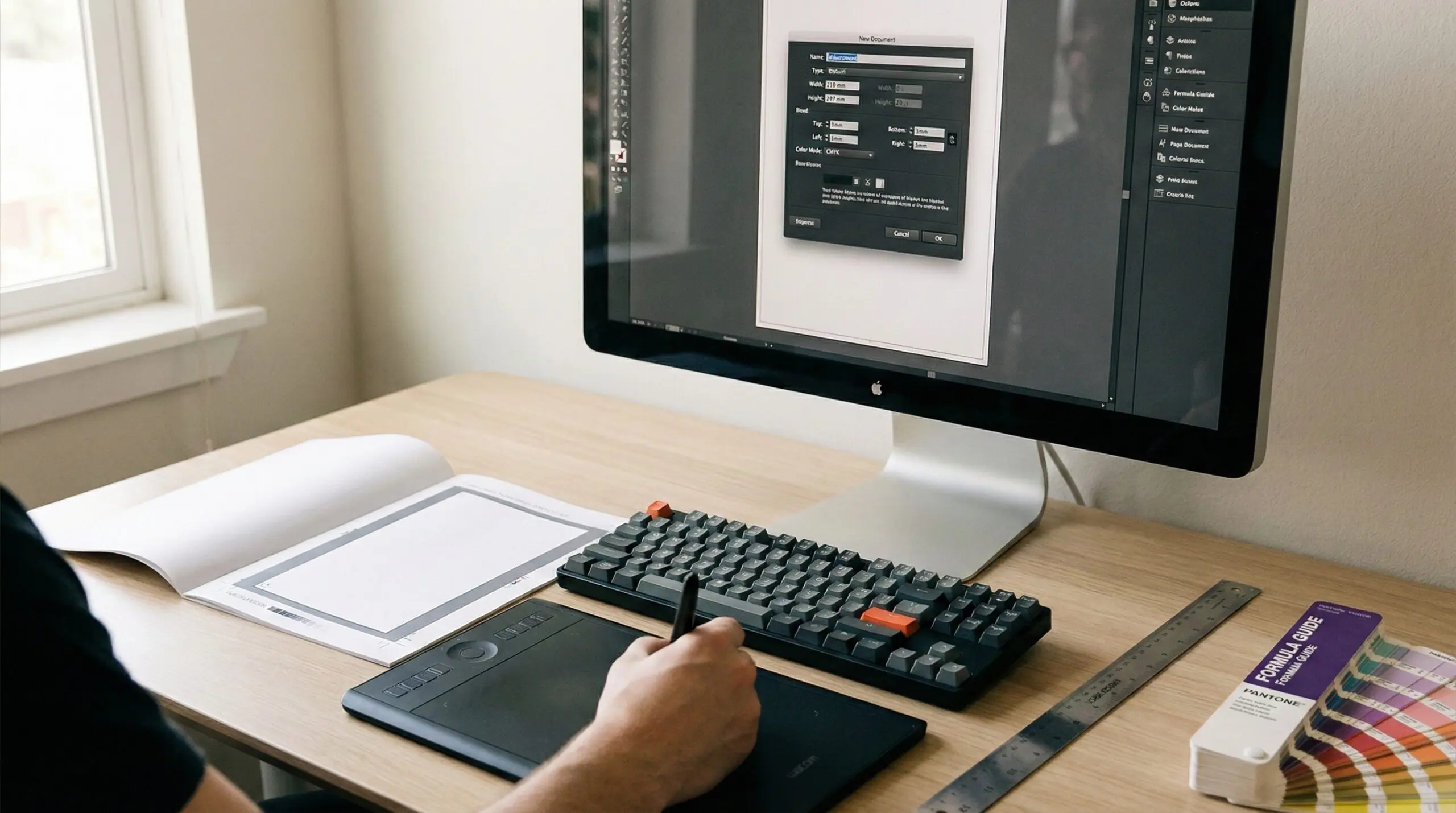
打開 Illustrator,選擇 檔案 → 新增。
這裡有幾個設定要注意:
輸入你需要的完成尺寸。例如:
注意是「完成尺寸」,不是含出血的尺寸。出血會另外設定。
在「出血」欄位,上下左右各設定 3mm。
這是台灣印刷業的標準。設定完成後,畫布周圍會出現一圈紅色的出血線。
出血的意思是什麼?
如果你的圖片或色塊要延伸到頁面邊緣(滿版設計),印刷裁切時需要多留一圈餘量。沒有出血的話,裁切稍微偏一點就會露出白邊。
送印刷:選 CMYK
做藝術微噴或螢幕顯示:選 RGB
如果你不確定最終用途,建議先用 RGB 製作。RGB 轉 CMYK 比較容易控制,反過來轉會損失色彩範圍。
在「進階」選項裡,有一個「光柵化效果」的設定。
選擇「高(300 ppi)」
這個設定影響的是 Illustrator 裡的特效(例如陰影、模糊、羽化)的解析度。如果設成 72 ppi,這些效果在螢幕上看起來正常,但印出來會模糊。
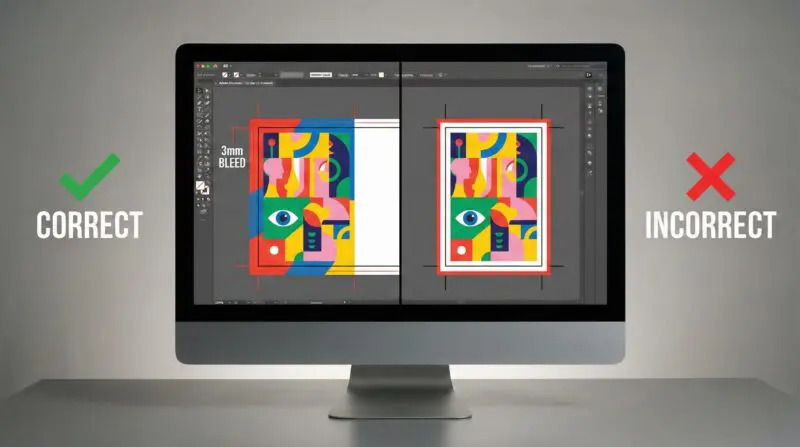
開檔設定好出血之後,重點來了:你的圖片和色塊要拉到紅色出血線上。
背景圖片或色塊延伸到紅色出血線(超出黑色裁切線 3mm),文字和重要內容保留在安全範圍內。
圖片只到黑色裁切線,沒有延伸到紅色出血線。這樣轉存 PDF 之後,出血區域會是白色的。裁切時只要偏一點,成品邊緣就會出現白邊。
這是我們最常看到的錯誤,也是最容易修正的。
出血是往外多留 3mm,但文字要往內縮。
建議文字和重要內容離裁切線至少 5mm。
為什麼?因為裁切有物理誤差,通常在 1-2mm 左右。如果你的文字剛好在裁切線上,可能會被切到一部分。
舉個例子:
所以你在排版的時候,文字不要貼邊。這個原則適用於所有文字、Logo、條碼等不能被裁掉的內容。
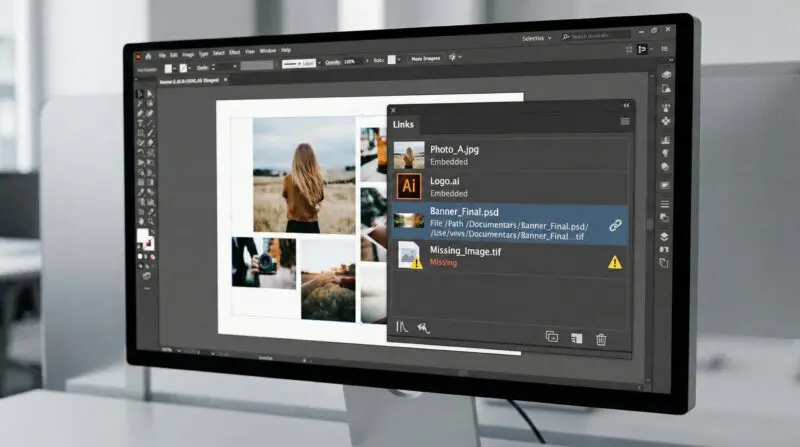
Illustrator 在「置入」圖片時,有兩種模式:
圖片直接存進 AI 檔案裡。
優點:檔案獨立,不怕圖片遺失
缺點:檔案會變大
AI 檔案只記錄圖片的位置,不把圖片存進去。
優點:檔案較小
缺點:如果移動或刪除原圖,連結就會斷掉
建議:送印刷或輸出前,把所有圖片嵌入。
操作方式:打開 視窗 → 連結,選取所有連結的圖片,點選右上角選單的「嵌入影像」。
如果你要轉存 PDF,Illustrator 會自動嵌入圖片,所以這一步主要是給直接提供 AI 原檔的情況。
如果你使用了特殊字型,對方電腦沒有安裝的話,開啟檔案時字型會跑掉。
解決方法:把文字轉成外框(Outline)。
操作方式:
轉成外框之後,文字變成向量圖形,不再依賴字型檔案。
注意:轉外框之後就無法再編輯文字了。建議先另存一份可編輯版本,再另存一份轉外框版本。
完稿後,送出檔案之前跑一次這個清單:
最後一步「轉存 PDF」,可以參考這篇:Illustrator 轉 PDF:避免解析度下降的正確設定方式
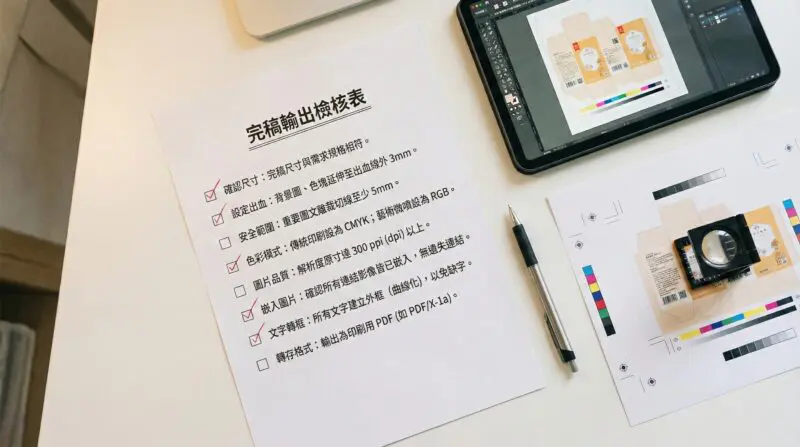 設計師工作桌面俯拍,展示完稿檢查清單、印刷樣張和放大鏡
上面講的出血和 CMYK 設定,主要是針對傳統印刷。
如果你的作品是要拿來做藝術微噴,有幾個不同的地方:
想了解更多,可以看這篇:攝影師必學:如何準備完美的輸出檔案
有任何檔案設定的問題,歡迎直接跟我們聊。我們提供免費的檔案檢查服務,幫你確認輸出前的設定。